
AirPods не подключаются к iPhone

AirPods объявили бойкот: инструкция по оживлению без паники.
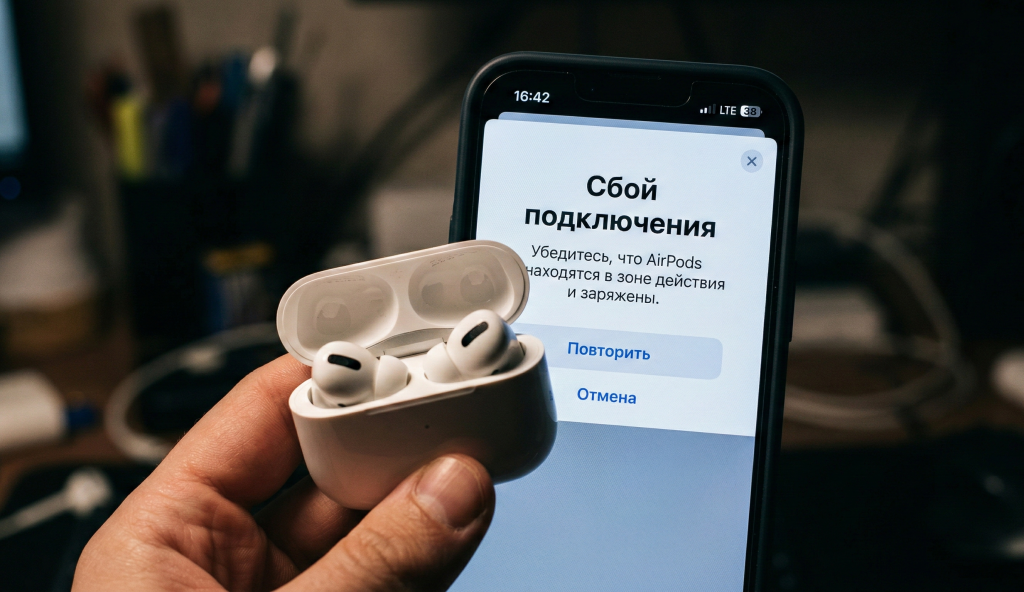
Наверняка вы купили эти наушники не для того, чтобы слушать тишину или бороться с настройками. Но техника есть техника. Вчера всё летало, а сегодня открываешь кейс, и… ничего. iPhone делает вид, что незнаком с этим гаджетом.
Спокойно. Прежде чем нести наушники к нашим мастерам в сервис или готовить деньги на новые, давайте попробуем реанимировать их самостоятельно. Мы, конечно, всегда рады помочь, но в 9 из 10 случаев проблема решается дома за три минуты. Убираем лирику, переходим к диагностике.
Уровень 1: Банальная физика
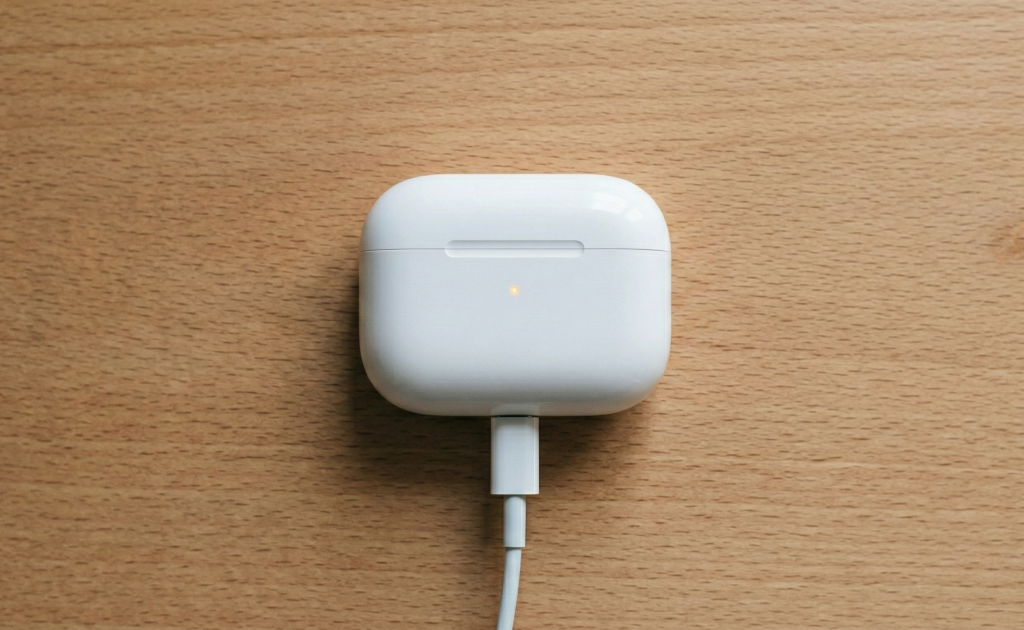
До того как лезть в дебри iOS, исключим человеческий фактор. AirPods — устройство умное, но без электричества оно превращается в бесполезный брелочек.
- Индикатор жизни. Если диод на кейсе не подает признаков жизни при открытии крышки — это глубокий разряд. Поставьте их на питание. Если через 30 минут диод не загорелся — проверьте кабель или блок питания, возможно, проблема в них, а не в ушах.
- Ленивый Bluetooth. Радиомодуль в смартфоне иногда просто «залипает». Это не поломка, это софт. Зайдите в Пункт управления, врубите авиарежим, сосчитайте до пяти и вырубите. Эта встряска заставляет телефон перезапустить все беспроводные протоколы и заново просканировать эфир.
Уровень 2: Разрыв пары
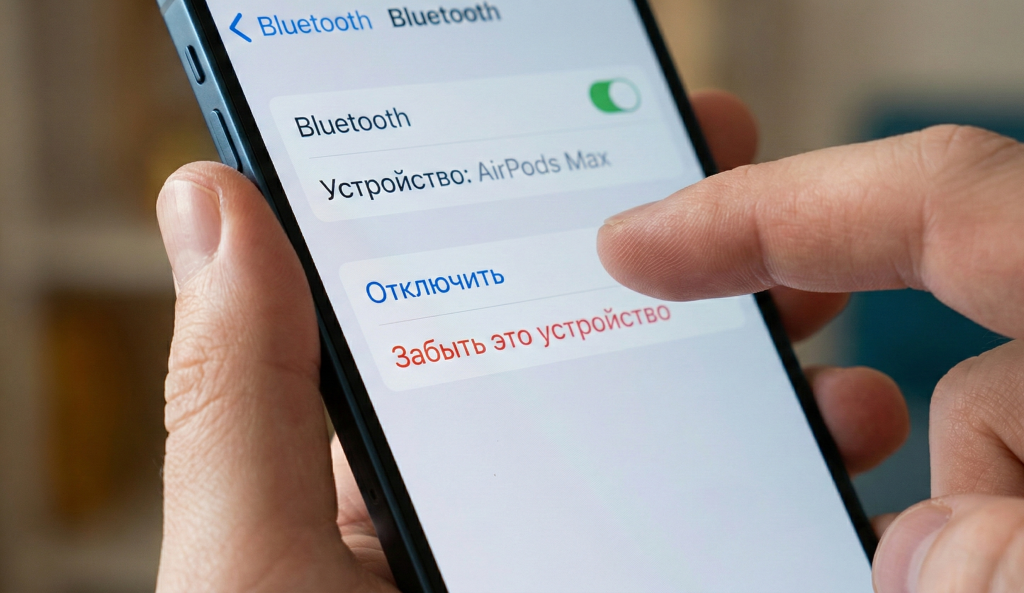
Если заряд есть, но подключение висит или айфон выдает «сбой соединения», значит, в системных логах произошел конфликт. Старые настройки мешают новым. Нужно удалить AirPods из памяти смартфона и начать отношения с чистого листа.
Алгоритм лечения:
- Идем в Настройки -> Bluetooth.
- Находим свои наушники (даже если там написано «Не подключено»).
- Жмем на синий кружок «i» -> «Забыть это устройство».
Всё. Теперь для системы это чужаки. Попробуйте подключить их стандартным методом: просто откройте крышку рядом с разблокированным экраном. Анимация появилась? Отлично. Нет? Достаем тяжелую артиллерию.
Уровень 3: Кнопка, о которой все забывают
На задней спинке кейса есть круглая кнопка. Многие считают её декоративной или вообще не замечают. Зря. Это инструмент полного аппаратного сброса (Hard Reset). Она стирает все ошибки микропрограммы и возвращает AirPods к заводскому состоянию.
Как это сделать, чтобы сработало:
- Спрячьте оба наушника в кейс. Крышку закройте. Кейс подключите к зарядке.
- Откройте крышку.
- Зажмите кнопку сзади. Не просто нажмите, а держите секунд 15.
- Индикатор начнет моргать белым, потом станет янтарным (оранжевым), и снова белым.
Вот теперь отпускайте кнопку и закрывайте кейс. Дайте ушам отдохнуть минут 30. Вы только что «обнулили» им мозги. Теперь они готовы подключаться как в первый день после распаковки.
Уровень 4: Анатомия контакта (или почему важна гигиена)
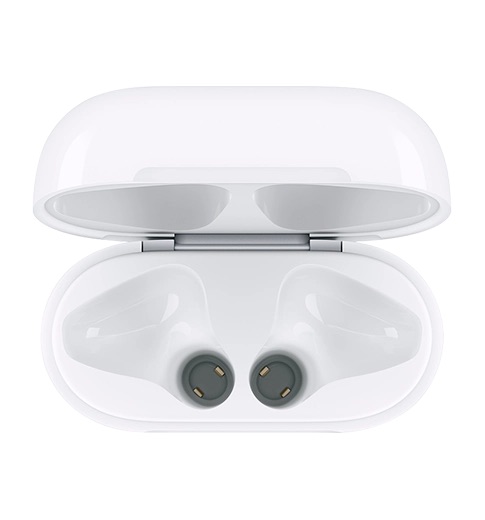
Самая прозаичная причина, по которой наушник отказывается работать — это грязь. Увы, ушная сера и карманный ворс — обыкновенные подозреваемые.
Внутри кейса, на самом дне «колодцев», находятся подпружиненные контакты. Если туда попал мусор, цепь не замыкается. Наушник думает, что он вне кейса, не заряжается и не переходит в режим сопряжения. iPhone в этом случае может показывать заряд только левого уха, а правое просто не узнает.
Решение: фонарик, зубочистка (предельно аккуратно!) и ватная палочка. Вычистите дно колодцев и протрите контакты на самих наушниках. Часто после такой «уборки» устройство мгновенно оживает.
Уровень 5: Глюки экосистемы
Иногда AirPods в порядке, а вот телефон требует внимания.
- Сброс сети. Если Bluetooth продолжает чудить, идем в «Настройки» -> «Основные» -> «Перенос или сброс» -> «Сброс» -> «Сброс настроек сети». Это удалит пароли Wi-Fi, но часто лечит хронические проблемы со связью.
- Версия iOS. Если Вы пытаетесь подружить AirPods Pro 2 с iPhone 7 на древней прошивке, они могут просто не понять друг друга. Apple настойчиво требует обновлений. Проверьте, актуальна ли Ваша версия ПО.
Если ничего не помогло
Вы сбросили настройки, почистили контакты, перезагрузили всё, что можно, но звук так и не появился? Или наушник отваливается каждую минуту?
Возможны три варианта:
- Это подделка. Если айфон пишет «Не удается проверить подлинность», то медицина бессильна. Копии часто умирают после обновлений iOS.
- Умер аккумулятор. Актуально для моделей старше 2-3 лет.
- Аппаратная смерть. Уронили кейс, постирали в джинсах, наступили.
Тут уже никакой беспроводный шаманизм не поможет. Ждем Вас в нашем сервисе. Мы проведем диагностику и скажем: можно ли это починить или проще выбрать новые AirPods. Главное — не пытайтесь вскрыть их сами: внутри клей и очень плотная компоновка, собрать обратно не получится. Увы, наушники Apple, если это не AirPods Max — неремонтопригодны.
В некоторых случаях самое верное решение, просто купить новые наушники. Это легко и просто сделать в нашем магазине, заходите, выбирайте, жмите заказать. На все представленные товары мы даем гарантию 1 год.

- Комментарии