
Почему кейс AirPods не заряжает наушники

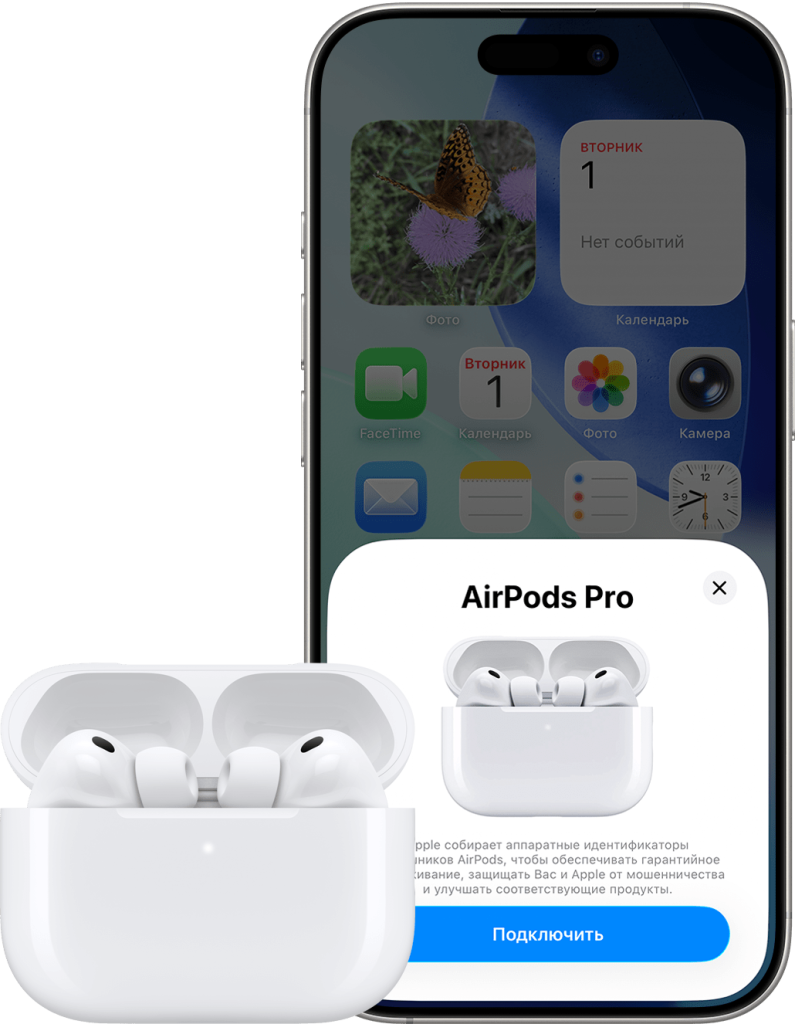
Почему кейс AirPods не заряжает наушники: что делать?
Вы достаете AirPods из футляра, а один наушник вышел из чата — он просто разряжен, хотя провел на зарядке всю ночь. Вы кладете его обратно, но индикатор не загорается, и зарядка не идет. Ситуация, когда кейс AirPods не заряжает наушники — одна из самых частых и раздражающих проблем. К счастью, она легко решается.
Проблема может быть как в самом футляре, так и в одном из наушников, или в банальном программном сбое. Разберемся подробнее и покажем пару трюков.
Шаг 1: Проверяем кабель и источник питания
Банально, но это классика. Прежде чем винить дорогое устройство, убедитесь, что проблема не в неисправном аксессуаре.
- Проверьте сам кейс: Подключите ваш зарядный кабель к футляру. Индикатор состояния должен загореться. Если нет — проблема может быть в самом футляре.
- Проверьте кабель: Попробуйте использовать другой, заведомо рабочий кабель.
- Проверьте адаптер: Подключите кабель к другому USB-порту или адаптеру питания.
- Беспроводная зарядка: Если у вас футляр с поддержкой беспроводной зарядки, попробуйте положить его на Qi-станцию. Если зарядка пошла, проблема, скорее всего, в разъеме.
Если футляр заряжается, но наушники не хотят, то переходим к следующему шагу.
Шаг 2: Чистка контактов
Самая частая причина, по которой кейс перестал заряжать один или оба наушника — загрязнение контактных площадок. AirPods работают в суровых условиях: карманы, сумки, уши. На дне зарядных колодцев в футляре скапливается пыль, ворсинки и ушная сера. Иногда они блокируют контакт между металлическими ободками на наушниках и зарядными контактами.
Как чистить правильно:
- Контакты: Это два маленьких металлических «усика» на дне каждого колодца. Возьмите чистую, сухую ватную палочку (не используйте щетки, скрепки или зубочистки — повредить контакты!). Аккуратно протрите контакты.
- Сложный случай: Если грязь спрессовалась, можно слегка смочить ватную палочку изопропиловым спиртом или подобным мягким очистителем. Важно: палочка должна быть слегка влажной, а не мокрой.
- Контакты на наушниках: Осмотрите серебристые кольца в нижней части ножки каждого наушника. Протрите их сухой безворсовой тканью (микрофибра идеально подойдет).
После чистки поставьте уши на зарядку. Индикатор должен загореться, показывая начало зарядки. Если не помогло — настало время программных решений.
Шаг 3: «Мягкий» сброс
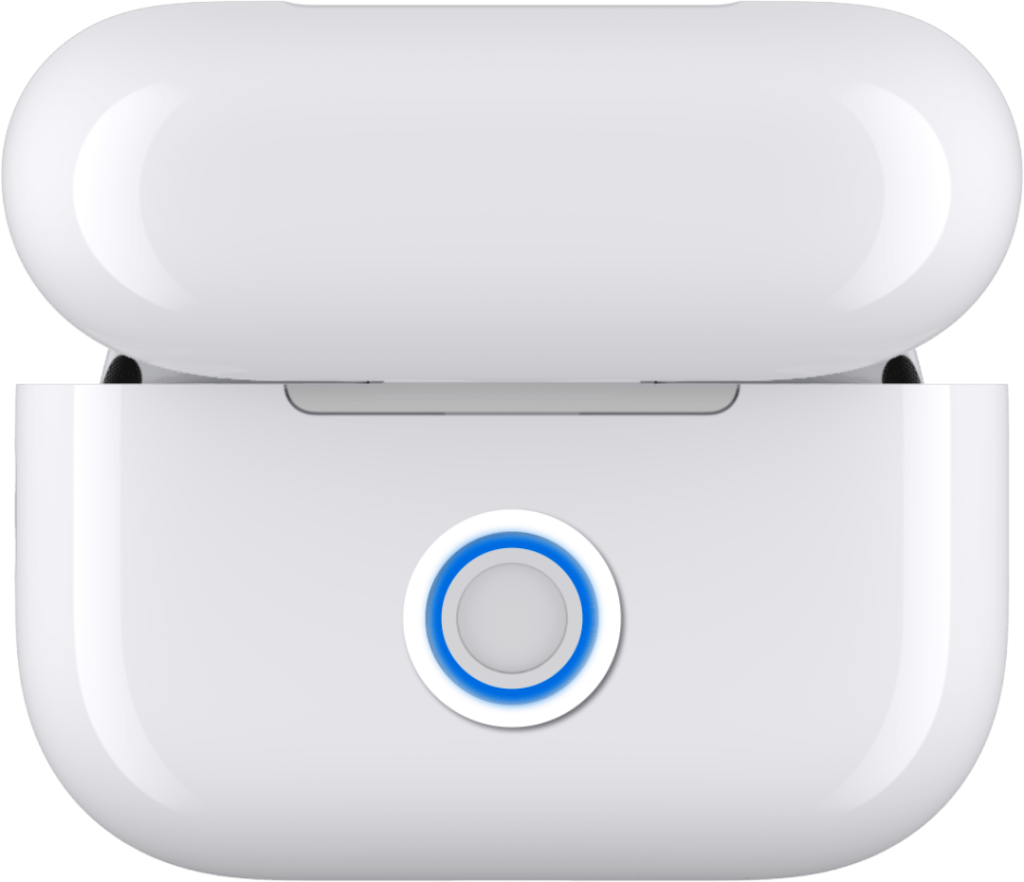
Иногда у AirPods случается программный сбой, и они теряют связь с реальностью или Айфоном. Лечится это полным сбросом настроек. Это официальная инструкция от Apple, которая решает 90% необъяснимых проблем.
- Положите оба наушника AirPods на зарядку и закройте крышку.
- Подождите 30 секунд.
- Откройте крышку.
- На вашем iPhone или iPad зайдите в «Настройки» > «Bluetooth».
- Найдите свои AirPods в списке и нажмите на значок «i» (Подробнее).
- Пролистайте вниз и выберите «Забыть это устройство». Подтвердите.
- Теперь, с открытой крышкой кейса, нажмите и удерживайте кнопку на задней стороне футляра.
- Держите ее около 15 секунд. Индикатор сначала будет медленно мигать белым, а затем 3 раза быстро мигнет оранжевым.
- Как только он снова замигает белым, отпустите кнопку. Сброс завершен.
- Поднесите футляр с наушниками к вашему iPhone и пройдите процедуру подключения заново, как будто это новое устройство.
Если у вас новые модели наушников, у которых сенсорная кнопка спереди, то после пункта 6 сделайте это:
1. Дважды коснитесь передней части футляра, когда индикатор светится.
2. Дважды коснитесь еще раз, когда индикатор состояния замигает белым.
3. Дважды коснитесь в третий раз, когда индикатор состояния замигает быстрее.
4. Когда индикатор состояния замигает оранжевым, а затем белым, выполните действия, указанные на экране устройства, чтобы снова подключить AirPods.
Проверьте, пошла ли зарядка.
Шаг 4: Более профессиональный «Сервисный» сброс
Есть еще один, менее известный способ, который мы часто используем в нашем сервисе. Он помогает в «любой непонятной ситуации», когда один наушник заряжается, а второй нет или если не работает микрофон. Это более продвинутая принудительная синхронизация и перепривязка всех элементов ЭирПодс. Делается супер-просто:
- Поместите наушники в кейс, откройте его.
- Поставьте наушники на зарядку
- Зажмите кнопку сзади на кейсе на 15 секунд. После чего закройте его.
- Дайте им полежать 20-30 минут на зарядке.
- Теперь попробуйте подключиться как обычно и проверьте.
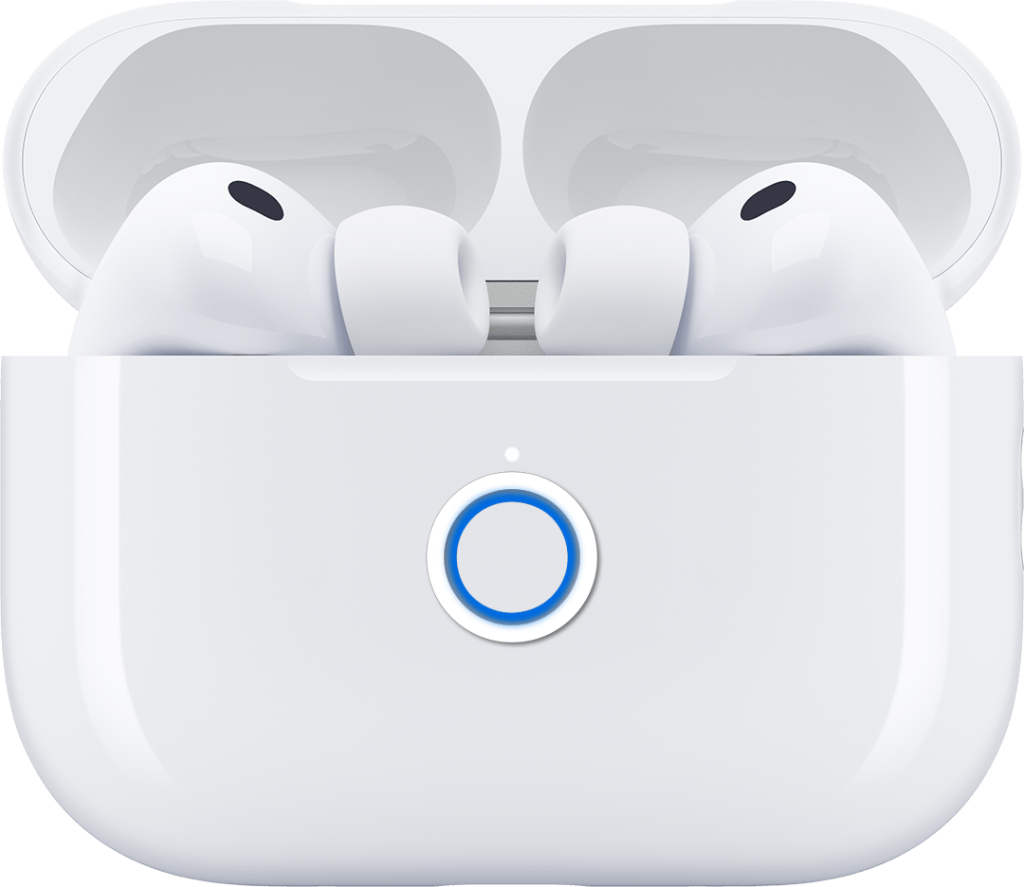
Если у вас новые модели наушников (AirPods Pro 3, и прочие), у которых сенсорная кнопка спереди, то действия такие:
1.Поместите наушники в кейс, поставьте его на зарядку и откройте его.
2. Дважды коснитесь передней части футляра, когда индикатор светится.
3. Дважды коснитесь еще раз, когда индикатор состояния замигает белым.
4. Дважды коснитесь в третий раз, когда индикатор состояния замигает быстрее.
5. Закройте кейс и дайте ему полежать на зарядке 20-30 минут.
6. Проверьте, подключившись как обычно.
Этот метод заставляет футляр и наушники принудительно найти друг друга.
Если ничего не помогло: время идти к нам в сервис
Вы перепробовали все: чистили, сбрасывали, меняли кабель, но один наушник (или оба) упорно не заряжается. Вероятнее всего, проблема аппаратная, но это не точно:
- Износ аккумулятора: Батареи в наушниках или в самом кейсе исчерпали свой ресурс.
- Повреждение контроллера: Внутри кейса или наушника мог выйти из строя чип, отвечающий за зарядку.
- Физическое повреждение: Окисление контактов из-за влаги или поломка после падения.
Самостоятельно это исправить, увы, не получится. Но у нас есть решение. Наши инженеры проведут профессиональную диагностику, сделают глубокую чистку контактов специальной химией или выполнят сервисный сброс.
Отличная новость: если проблема в одном из компонентов (например, умер сам зарядный футляр или вы потеряли один наушник), вам не обязательно покупать новый комплект! В нашем магазине вы всегда можете купить отдельно левый наушник, правый наушник или зарядный кейс для любой модели AirPods и сразу на месте все это синхронизировать.
Не тратьте нервы на гаджет, который должен радовать. Приносите его к нам — поможем разобраться, почему ваши наушники вдруг могли перестать работать.
- Комментарии