

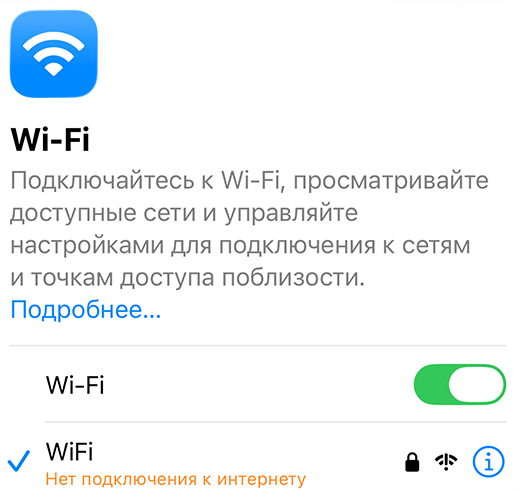
Внезапно пропадает интернет, и не удаётся подключиться к домашней сети — знакомая ситуация? Можно, конечно, перейти на мобильный интернет, но трафик не резиновый. В статье разберём, почему не работает Wi-Fi, из-за чего iPhone теряет сеть, как устранить программные ошибки и что делать, если переключатель в настройках стал серым.
Откуда берутся неисправности
Почему телефон отказывается подключать Wi-Fi? Причины делятся на две группы: программные сбои и аппаратные поломки. Иногда подключение пропадает из-за временного бага iOS — такое лечится за пару минут. Важно понимать: если айфон вообще не видит ни один роутер вокруг, проблема может быть глубже. А если ошибка возникает только дома, возможно, просто завис ваш маршрутизатор.
| Симптом | Вероятная причина | Что делать |
|---|---|---|
| Сеть пропадает только дома | Завис роутер | Перезагрузить маршрутизатор |
| Не видит ни одну сеть | Сбой iOS | Сброс сетевых настроек или восстановление |
| Ползунок серый, не нажимается | Отвал модуля | Ремонт в сервисе |
С чего начать
Если нужно быстро подключить устройство к новой точке доступа, действуйте по алгоритму:
- АвиарежимПопробуйте включить и выключить его — беспроводной модуль перезапустится.
- ПерезагрузкаПерезагрузите ваш iPhone. Практика показывает: это часто помогает подключиться к сети.
- ПарольУбедитесь, что он введён верно, когда аппарат пытается подключаться к Wi-Fi в новом месте. Одна опечатка — и подключение не установится.
- Другие устройстваПроверьте, есть ли интернет на ноутбуке или планшете. Так вы поймёте, кто виноват — смартфон или роутер.
Если беспроводной модуль не сломан окончательно, эти действия обычно решают проблему.
Сброс настроек сети
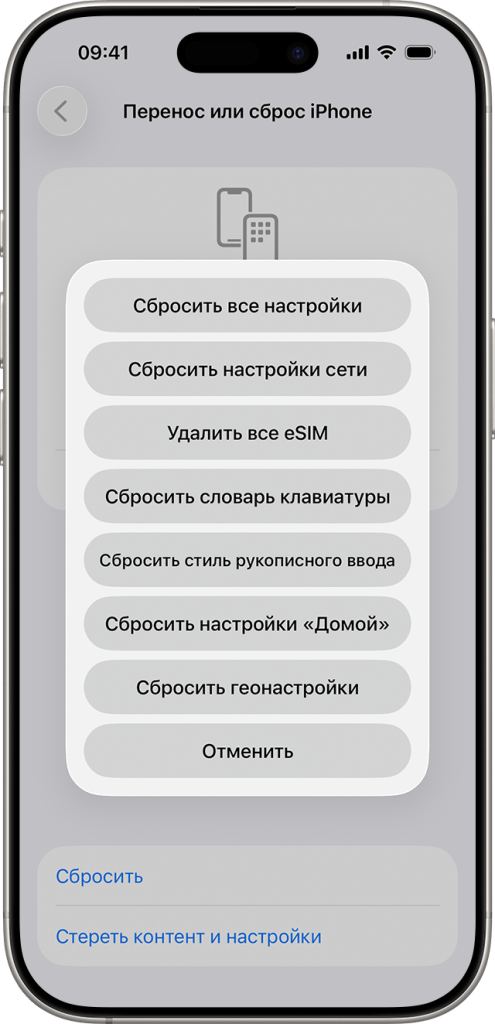
Простые способы не сработали? Сделайте сброс сетевых настроек — фото, переписки и приложения при этом не пострадают:
- НастройкиОткройте приложение и перейдите в раздел «Основные».
- Перенос или сброс iPhoneНайдите этот пункт в самом низу списка.
- СбросНажмите «Сбросить», затем выберите «Сбросить настройки сети».
Зато после него достаточно один раз подключиться к Wi-Fi: подключение обычно восстанавливается, и интернет снова работает.
Глубокое восстановление
Иногда, чтобы заставить телефон работать без ошибок, нужны меры серьёзнее:
- Резервная копияПодключить iPhone к компьютеру и создать бэкап данных — через iTunes или через Finder, если у вас Mac.
- ВосстановлениеНажать кнопку «Восстановить» — система сотрёт всё содержимое и перепрошьёт устройство до заводского состояния.
- ПроверкаПосле перепрошивки зайти в настройки и посмотреть, получится ли включить Wi-Fi.
Исправный iPhone находит знакомую сеть сам. Если же приходится постоянно подключать гаджет вручную или сеть то и дело пропадает — переходите к следующему разделу.
Аппаратная поломка: отвал модуля и серый ползунок
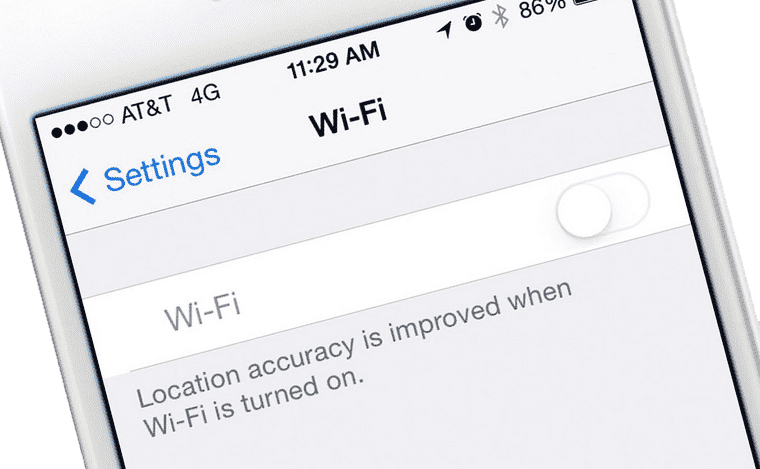
Самый неприятный симптом — переключатель в меню не активен: он остаётся серым, и включить беспроводную сеть невозможно. Если ни одна инструкция не помогла подключиться, а iPhone по-прежнему не видит сети, скорее всего, произошёл отвалНарушение контакта микросхемы с платой: шарики припоя под чипом трескаются от удара или коррозии модуля Wi-Fi. Такая поломка характерна для техники Apple после сильных ударов, падений или попадания влаги внутрь корпуса.
В этом случае приносите гаджет к нам. Задачи, которые кажутся нерешаемыми, наши мастера щёлкают как орешки: грамотно перепаяют микросхему, отвечающую за Wi-Fi, устранят дефект и вернут стабильное подключение. Если на плате есть обрыв — найдём и починим.
Комментарии 0
Пока нет комментариев. Будьте первым!