
MacBook быстро разряжается

Сценарий, знакомый многим: утром снимаешь MacBook с зарядки, открываешь браузер, запускаешь пару вкладок, а спустя час остается не больше 40% заряда. А если не выключил видео и отошел, то через пару часов обнаружил полностью разряженный ноутбук. Ощущение, что батарея просто «умирает». Неприятно, но паниковать еще рано. Попробуйте разобраться, что именно вызывает быструю разрядку. Возможно, проблему легко решить.
Почему важно следить за состоянием батареи MacBook
Батарея в MacBook — это не просто аккумулятор. Это система из контроллеров, температурных датчиков и программной логики, тесно связанная с macOS. От ее стабильной работы зависит не только автономность, но и общая производительность: когда батарея деградирует, процессор начинает работать в ограниченном режиме, вентиляторы шумят, а сам ноутбук — перегревается и тормозит.
Оптимизация настроек системы
Прежде чем подозревать поломку, стоит задать себе простой вопрос: а все ли правильно настроено? MacOS — энергоэффективная система, но она не читает мысли. Оставленная на максимальной яркости подсветка, активный Bluetooth или постоянно синхронизирующийся iCloud могут буквально «съедать» аккумулятор, особенно на моделях с не новой батареей.
Можно вручную снизить яркость экрана, отключить подсветку клавиатуры, когда она не нужна, и убедиться, что фоновые службы не включаются без необходимости. Автозагрузка, эффектные анимации, виджеты — все это визуально красиво, но стоит часа-двух автономной работы. Необходимо также отключить Power Nap, особенно если вы не используете MacBook как удаленный сервер — эта функция может незаметно работать во сне и разряжать батарею даже при закрытой крышке.
Анализ потребления энергии
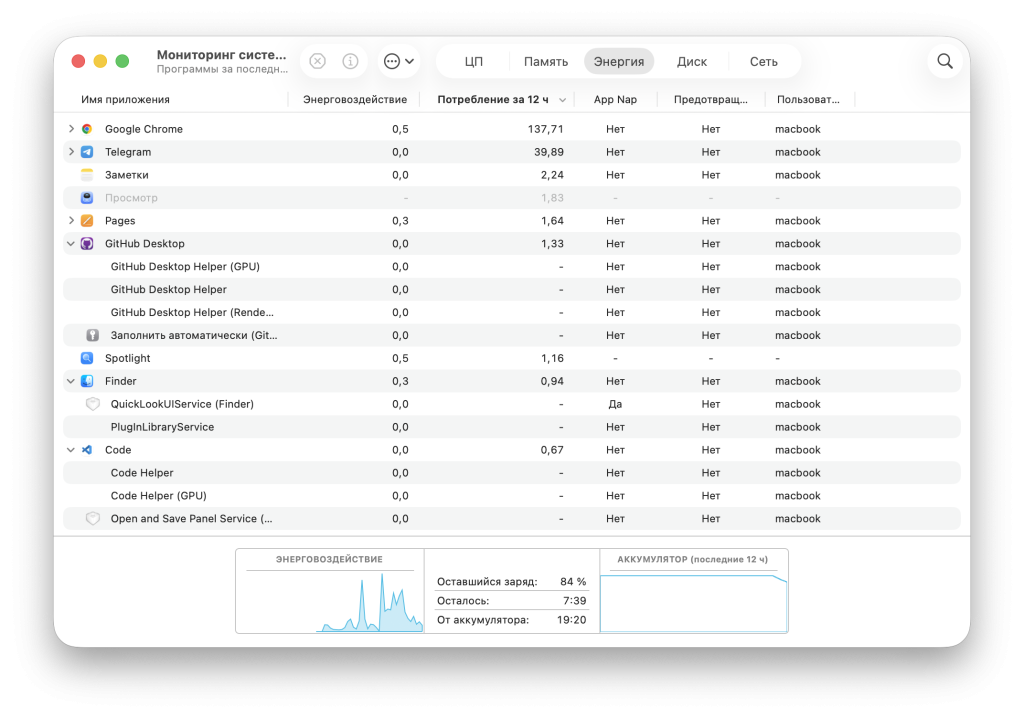
Если система настроена правильно, но аккумулятор все равно уходит слишком быстро, нужно понять, что именно его тратит. В macOS встроены удобные инструменты для анализа. Через «Мониторинг системы» во вкладке «Энергия» можно увидеть, какие приложения потребляют больше всего ресурсов. Иногда это очевидные вещи — тяжелый браузер, видеоредактор, мессенджеры. Но бывают и скрытые потребители: системные службы, зависшие агенты обновлений, даже антивирусы.
MacOS также показывает в строке меню, какие процессы оказывают значительное влияние на батарею. Это позволяет точно определить виновника, а не гадать. Например, если ноутбук разряжается даже в режиме ожидания — вероятно, какое-то приложение работает в фоне, удерживая процессор активным. И чем больше таких «тихих пожирателей» энергии, тем короче автономная работа.
Проблемы с режимом сна
Один из самых частых и в то же время недооцененных источников разрядки — неправильно работающий режим сна. MacBook может выглядеть спящим, но внутри все еще работает: крутятся процессы, включен Wi-Fi, идет передача данных. В таких случаях батарея продолжает расходоваться почти как в активном режиме.
Часто это связано с Power Nap — функцией, которая позволяет Mac выполнять задачи даже во сне: проверять почту, синхронизировать файлы, принимать FaceTime-звонки. На новых моделях с M1/M2 это работает энергосберегающе, но на старых Mac — наоборот.
Еще одна частая причина — подключенные аксессуары: внешний диск, USB-хаб или монитор могут не давать устройству уснуть.
Чтобы понять, что мешает сну, можно воспользоваться терминалом. Команда pmset -g assertions покажет процессы, блокирующие переход в спящий режим. И это может быть что угодно — от облачного клиента до плагина для браузера.
Аппаратные проблемы
Если ни оптимизация, ни анализ процессов не дают результата, пора рассматривать вариант аппаратной неисправности. В первую очередь — самой батареи.
Каждый аккумулятор рассчитан на определенное количество циклов зарядки-разрядки. У MacBook Pro этот предел около 1000. После этого батарея начинает терять емкость, и даже при 100% заряда держит час-полтора. Иногда деградация идет быстрее — после перегрева, постоянной зарядки до упора или использования неоригинальных адаптеров. Узнать состояние батареи можно в разделе «Отчет о системе» → «Электропитание». Если там указано «Требуется обслуживание» — все ясно.
Но дело может быть и глубже. Поврежденный контроллер питания, окислившиеся контакты или сбой в микросхемах заряда могут приводить к нестабильному питанию, скачкам емкости, внезапным отключениям.
Программные проблемы
MacOS — сложная система, и проблемы могут возникать не из-за железа, а из-за самого ПО. Особенно часто — после обновлений, переноса данных или неудачных миграций с других устройств. Часто проблема скрыта в фоновых процессах. Например, служба Spotlight может бесконечно индексировать диск после обновления, Time Machine — пытаться создать резервную копию на несуществующий диск, а iCloud — перекачивать медиатеку из облака. Визуально ноутбук просто «работает», но внутри процессор нагружен, вентиляторы шумят, батарея уходит.
В таком случае поможет создание новой учетной записи. Если на ней Mac работает дольше — проблема именно в пользовательском окружении. Также полезно сбросить PRAM и SMC — это возвращает управление питанием и сенсорами в норму.
Профилактика и обслуживание
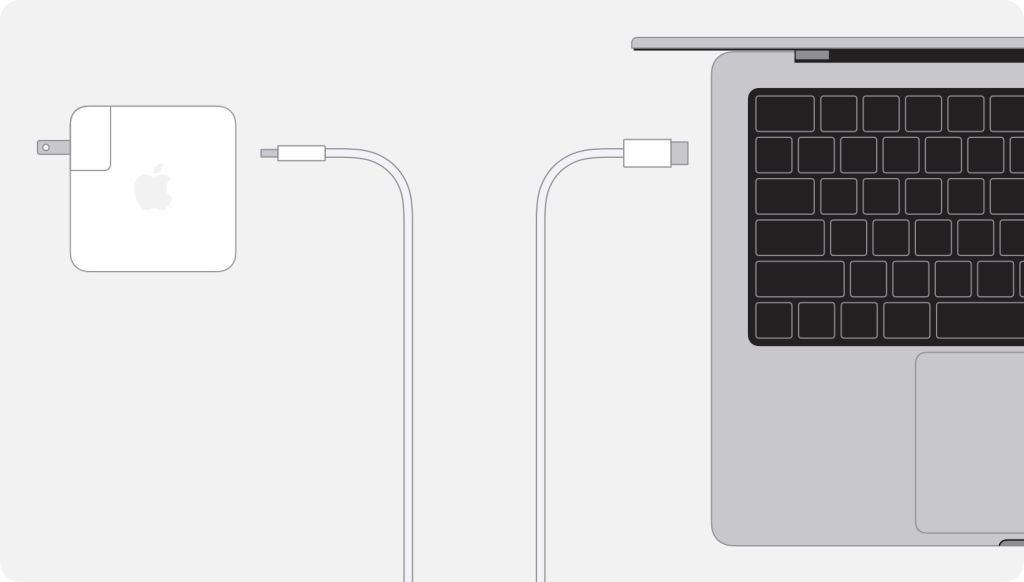
Не стоит держать Mac постоянно на зарядке, но и доводить до 0% каждый раз — вредно. Оптимальный диапазон — от 30 до 80%. Раз в месяц полезно разрядить батарею полностью, а затем зарядить до 100% без перерывов — это помогает контроллерам лучше калибровать данные.
Когда обращаться в наш сервис
Что мы сделаем в сервисе
Приносите ваше устройство. Мы не просто меняем детали, а ищем корень проблемы. Наши мастера проведут полную диагностику: разберутся как с программными сбоями, так и со сложным «железом».
Мы проверим не только батарею, но и всю цепь питания, контроллеры и температурные датчики. Если проблема на материнской плате — найдем и решим ее. После всех тестов мы предложим вам оптимальное решение.
Важная рекомендация: по возможности, сделайте резервную копию данных (бэкап) перед визитом в сервис. Это лучший способ обезопасить вашу информацию на всякий случай.
- Комментарии