
MacBook зависает или тормозит после обновления macOS

Ваш MacBook — это не просто устройство, а надежный спутник, который помогает творить, работать и наслаждаться жизнью. Но что делать, когда после долгожданного обновления macOS он вдруг начинает «задумываться» над каждым кликом, подвисать на простых задачах или откровенно тормозить? Вместо привычной молниеносной скорости — раздражающие паузы. Не спешите отчаиваться! Замедление после обновления — распространенная проблема, и в большинстве случаев ее можно решить самостоятельно. В этой статье мы разберем, почему так случается, как провести диагностику и вернуть былую работоспособность.
Почему обновление macOS может замедлить работу Mac
Во-первых, новая версия macOS несет в себе более сложные алгоритмы и функции, которые требуют дополнительных вычислительных мощностей. Если ваш MacBook не из самых свежих моделей, то он просто не успевает обрабатывать эти новшества с прежней скоростью.
Во-вторых, обновление часто провоцирует «перестройку» системы. Файлы, кэш и индексы поиска вынуждены адаптироваться под новые правила, что создает временную нагрузку. Кроме того, если на диске накопилось слишком много данных — свободного места осталось менее 20–30 гигабайт, — система не справляется.
В-третьих, не все приложения сразу «дружат» с обновлением. Разработчики нуждаются во времени, чтобы доработать свои программы под свежие изменения в системе. В результате старые версии софта начинают потреблять больше ресурсов, чем раньше, или даже вызывать мелкие конфликты, которые проявляются в виде подвисаний.
Первоначальная диагностика проблемы
Первым делом перезагрузите MacBook. Звучит банально? Но именно эта простая процедура часто решает 30–40% проблем: она очищает оперативную память от временных файлов и прерывает зависшие фоновые задачи.
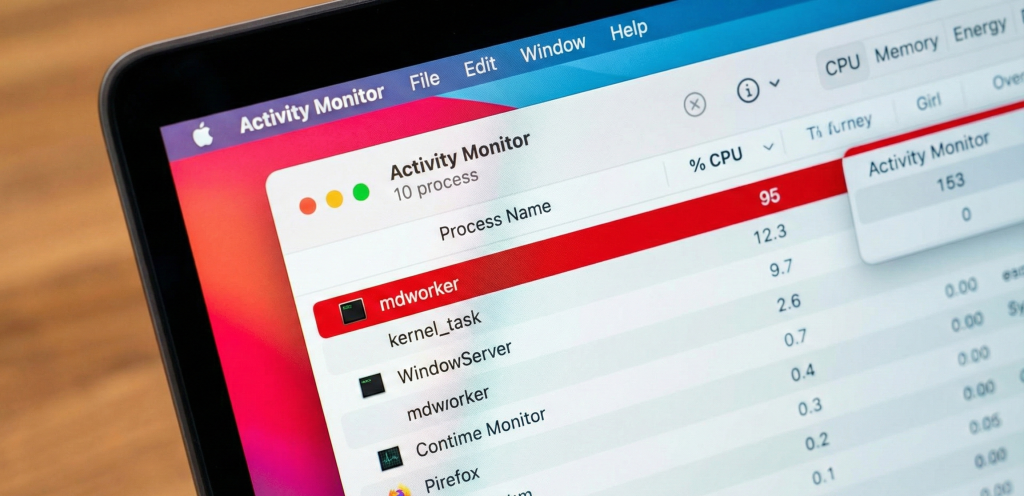
Если торможение сохраняется, откройте встроенный инструмент мониторинга. Чтобы его запустить, нажмите комбинацию клавиш Command + Пробел (это вызовет поиск Spotlight), введите «Монитор активности» и нажмите Enter. В окне вы увидите вкладки «ЦП», «Память», «Энергопотребление» и «Диск». Перейдите на вкладку «ЦП» и отсортируйте процессы по столбцу «% ЦП» (нажмите на заголовок столбца). Если какой-то процесс забирает более 50–70% мощности процессора, остановите его. Для этого дважды кликните по строке, чтобы открыть детали, и нажмите кнопку «Завершить задачу» в нижней части окна.
Далее проверьте диск на ошибки. В том же Spotlight введите «Дисковая утилита» и запустите программу. В левой панели выберите ваш основной диск, перейдите на вкладку «Первая помощь» и нажмите «Выполнить». Утилита проверит файловую систему на повреждения и, если возможно, исправит их автоматически. Это займет 5–15 минут, в зависимости от объема данных.
Наконец, протестируйте в безопасном режиме: это специальный запуск, где загружаются только базовые драйверы и приложения. Выключите ваш ноутбук Apple, затем включите его и сразу зажмите клавишу Shift, пока не появится экран входа. Если в этом режиме все работает быстро, проблема в стороннем софте или расширениях. Выйдите из безопасного режима простой перезагрузкой.
Временные процессы после обновления
Самый распространенный «временный гость» — это индексация Spotlight. Поисковая система macOS сканирует все файлы, чтобы обновить базу данных для быстрого поиска. Вы заметите это по маленькому индикатору прогресса в меню Spotlight (лупа в правом верхнем углу).
Еще один аспект — кэширование и оптимизация приложений. Система автоматически перестраивает кэш для браузеров, почты и медиатеки, что нагружает оперативную память. Плюс, если включено автоматическое резервное копирование в Time Machine, оно может запуститься в фоне, копируя изменения после обновления.
Что делать? Во-первых, просто подождите: полная индексация обычно завершается за 1–2 дня при нормальном использовании. Во-вторых, приостановите ненужные задачи. В «Системных настройках» (иконка шестеренки в Dock) перейдите в раздел «Siri и поиск Spotlight», затем во вкладке «Результаты поиска» или «Конфиденциальность» добавьте папки, которые не нужно индексировать (например, большие архивы видео).
Оптимизация работы системы
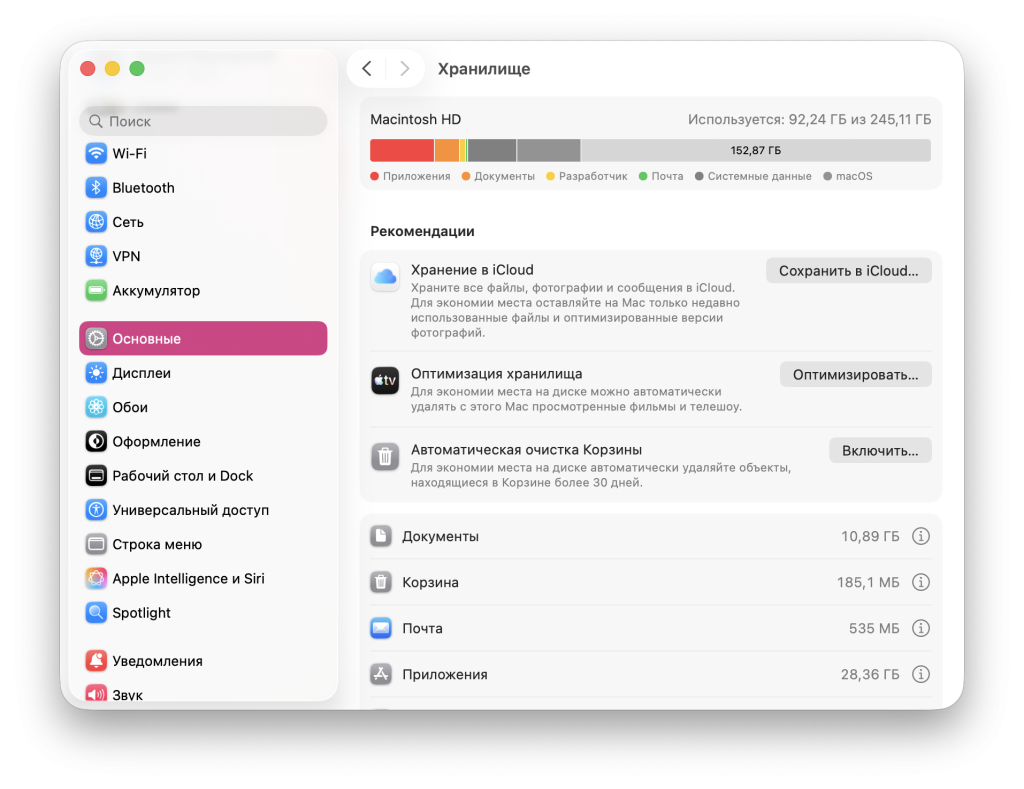
Освободите место на диске. macOS любит пространство: минимум 20% свободного объема — залог плавной работы. Откройте «Основные» в «Системных настройках» > «Хранилище» — здесь система покажет, что занимает место (фото, приложения, кэш). Нажмите «Оптимизировать хранилище» и подтвердите.
Далее, обновите все приложения. В App Store найдите раздел с обновлениями в боковом меню и нажмите «Обновить все».
Очистите автозагрузку: в Системных настройках > Основные > Элементы входа и расширения удалите ненужные программы.
Завершите оптимизацию перезагрузкой и проверкой в «Мониторе активности»: нагрузка на ЦП должна упасть ниже 20% в покое.
Решение проблем с производительностью
1. Проверьте энергопотребление. В «Мониторе активности» на вкладке «Энергопотребление» отсортируйте по «Энергия». Завершите процессы с высоким значением (более 10–20).
2. Отключите ненужные сервисы. В Системных настройках > Расширения отключите сторонние дополнения для Safari или системные (если они вызывают конфликты).
3. Сбросьте кэш вручную. В Finder нажмите Command + Shift + G, введите ~/Library/Caches и удалите содержимое папки (но не саму папку!). Аналогично очистите ~/Library/Logs.
Работа с приложениями и процессами
Начните с анализа: в «Мониторе активности» на вкладке «Память» смотрите столбец «Память». Если какое-то приложение держит более 1–2 ГБ, закройте его.
Управляйте автозапуском: в «Элементы входа» оставьте только essentials (браузер, почта). Для iTunes или Photos отключите фоновую синхронизацию.
Регулярно закрывайте ненужное: используйте Mission Control (F3 или свайп тремя пальцами вверх) для обзора окон.
Восстановление системы
Сбросьте параметры питания и памяти. Для MacBook на Intel: выключите устройство, зажмите левый Shift + левый Control + левую Option + кнопку питания на 10 секунд, отпустите и включите. Для моделей на Apple Silicon (M1/M2) просто перезагрузите — SMC сбрасывается автоматически. Это решает проблемы с перегревом и случайными сбоями.
Далее, режим восстановления.
Для Intel: при включении зажмите Command + R.
Для Silicon: зажмите кнопку питания, пока не появится шестеренка, выберите Параметры > Продолжить. В окне выберите «Переустановить macOS» — система скачает и установит свежую версию поверх текущей, сохранив файлы. Это займет 30–60 минут; после перезагрузки войдите в аккаунт.
Аппаратные факторы медленной работы
Если у вас HDD, чтение/запись данных медленнее, особенно во время индексации. Проверьте в «Мониторе активности» вкладку «Диск»: если активность 100% в покое, диск не справляется. Решение — апгрейд на SSD. Это ускорит систему в 5–10 раз. Объем RAM тоже критичен: если меньше 8 ГБ, многозадачность страдает.
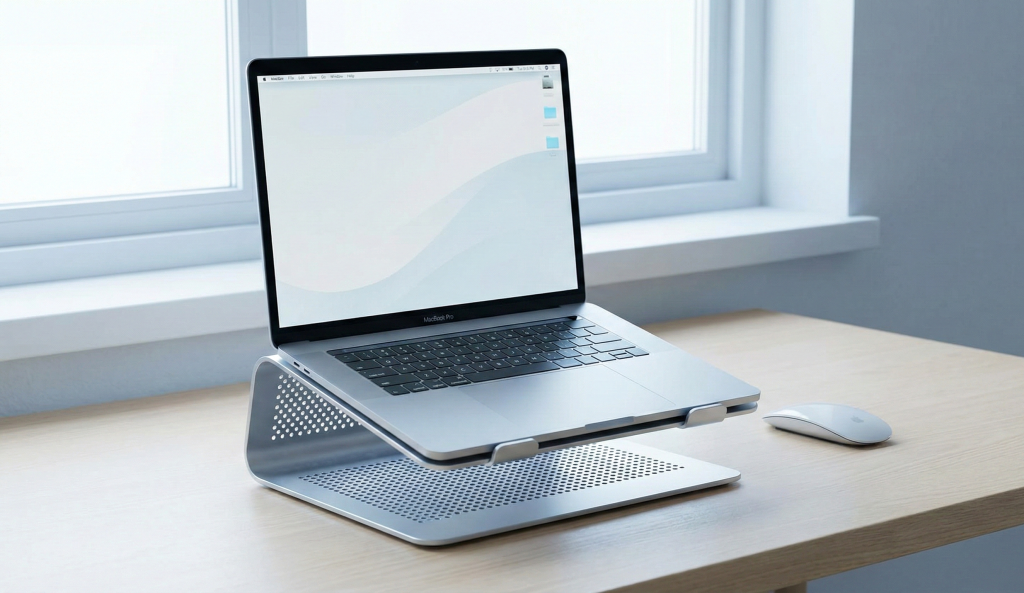
Если MacBook горячий или вентиляторы шумят, в кулеры попала пыль или паста на процессоре высохла. Очистите вентиляцию сжатым воздухом и используйте подставку для охлаждения.
Батарея тоже влияет: если она изношена MacBook будет работать на пониженных оборотах для экономии. Замените ее в сервисе.
Наконец, периферия: внешние устройства (адаптеры, мыши) могут конфликтовать. Отключите все и протестируйте.
Если чистоту и свежесть вашего Mac самостоятельно вернуть не получается — значит проблемы требуют нашего профессионального вмешательства
Если после всех шагов тормоза не ушли, или появились симптомы вроде kernel panic (черный экран с текстом ошибки), странных шумов изнутри или внезапных выключений, пора к нам в сервис на диагностику. Вполне вероятно, что самая запутанная и сложная проблема будет решена легко и просто! Не стесняйтесь обратиться, мы всегда рядом и будем рады помочь.
- Комментарии