

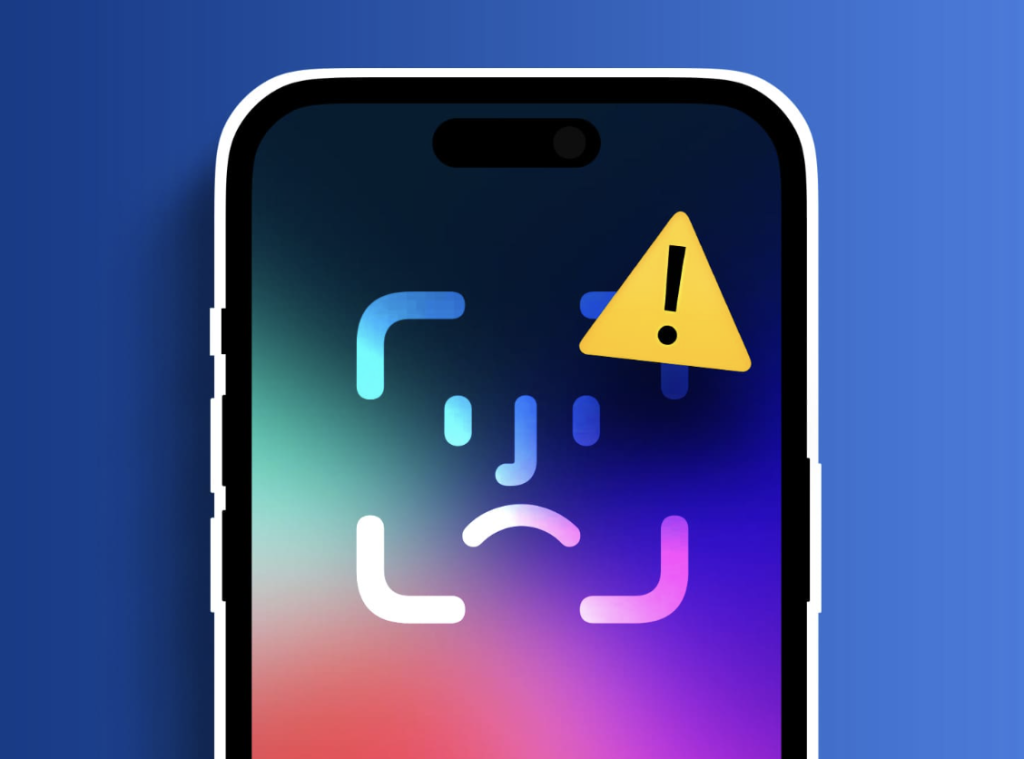
Вы только что обновили систему на своем iPhone, чтобы получить новые функции и улучшения безопасности, а вместо радости сталкиваетесь с раздражением — телефон больше не узнает ваше лицо. Экран блокировки требует код и приложения упорно не открываются.
Миллионы пользователей по всему миру жалуются на подобное после каждой крупной версии системы, и это не просто неудобство, а реальная угроза повседневному комфорту. Но не паникуйте: в этом руководстве мы разберемся, как диагностировать неисправность и шаг за шагом вернуть распознавание лица.
Как понять, что Face ID не работает
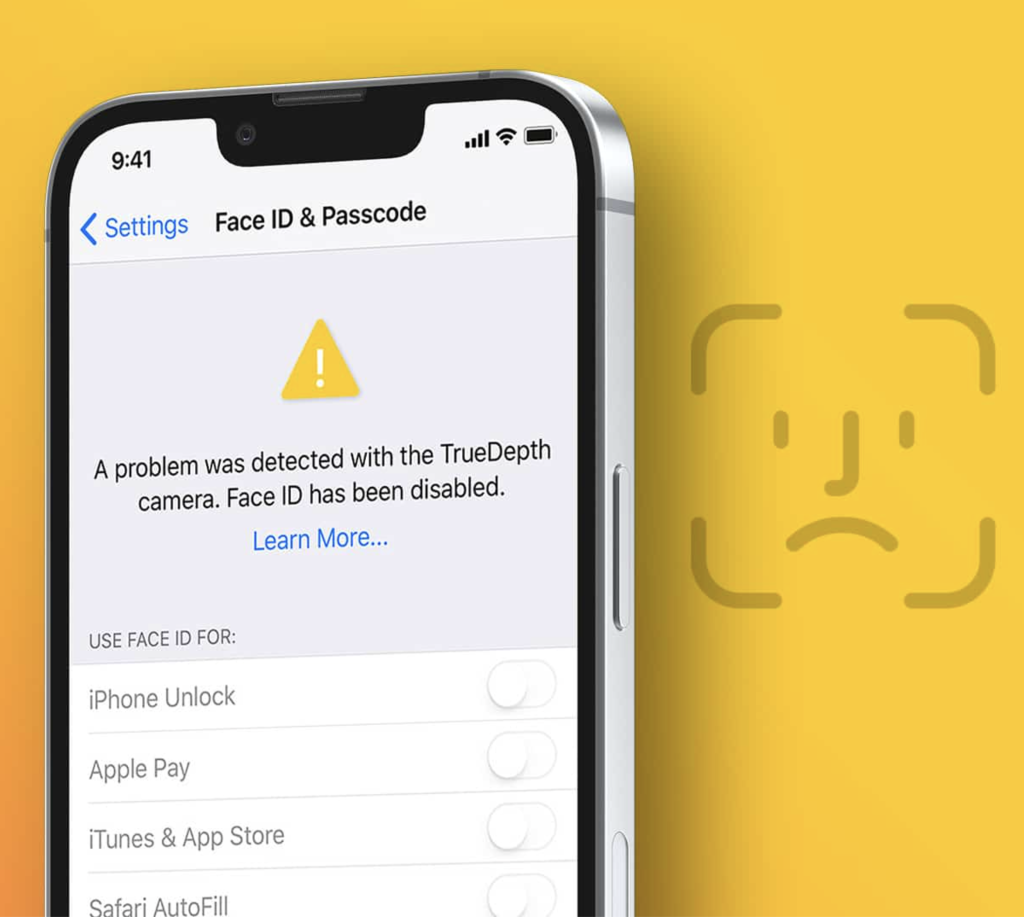
Face ID может отказать частично или полностью, и первые признаки легко заметить. Если при поднесении телефона к лицу экран не разблокируется автоматически, а появляется запрос на ввод кода, это основной сигнал. Дополнительные «симптомы»: функция не срабатывает для оплаты при помощи iPhone в магазинах или авторизации в приложениях, опции в настройках выделены серым цветом или недоступны, а на экране появляется сообщение вроде «Не удается активировать распознавание лица на этом iPhone». Причем оно может периодически случайно сработать.
Если после нескольких попыток система переходит на код-пароль и блокирует биометрию на время, это тоже признак сбоя. В случаях, когда проблема возникла именно после обновления, это указывает на программный конфликт, но не спешите с выводами: начните с простых проверок.
Базовые проверки и быстрые решения
Прежде чем углубляться в сложные методы, исключите простые причины — они решают проблему примерно в 2/3 случаев. Начните с перезагрузки iPhone: быстро нажмите и отпустите кнопку увеличения громкости, затем уменьшения, и удерживайте боковую кнопку, пока не появится логотип производителя. Это очистит временные сбои памяти. Затем осмотрите область камеры TrueDepth: убедитесь, что она не покрыта чехлом, защитной пленкой или пылью — даже тонкий слой может блокировать инфракрасные датчики. Очистите ее мягкой тканью без абразивов.
Проверьте расстояние: держите телефон на 25–50 сантиметров от лица, без сильных наклонов головы. Если вы носите маску или очки, убедитесь, что опция для них активирована.
Наконец, обновите систему: перейдите в Настройки > Основные > Обновление ПО и установите доступный патч — разработчики часто выпускают исправления для биометрических ошибок.
Проблемы после обновления iOS
Обновления системы — частая причина отказа распознавания лица, поскольку новые версии могут содержать временные ошибки в инициализации камеры TrueDepth или конфликтовать с накопившимися настройками. Например, если на устройстве были бета-версии или сторонние профили, они усугубляют несовместимость. Функция защиты от кражи может временно заблокировать биометрию при подозрении на несанкционированный доступ, смену учетной записи или необычное местоположение.
В редких случаях обновление сбрасывает калибровку датчиков, особенно если процесс прервался. Если ошибка появилась сразу после установки новой версии iOS, не пытайтесь настроить функцию заново — сначала стабилизируйте систему перезагрузкой iPhone.
Настройки системы и конфиденциальности
Откройте Настройки > Идентификатор лица и код-пароль (введите код для доступа) и убедитесь, что опции «Разблокировка iPhone», «Покупки в App Store» и другие включены — если они серые, это признак системного ограничения. Активируйте «Распознавание с маской» для работы в защитных средствах и «Альтернативный внешний вид» при изменениях в прическе или очках — это повышает точность на 20–30%. Проверьте разрешения для приложений: в том же разделе назначьте доступ биометрии индивидуально.
Если функция защиты от кражи активна, вернитесь в привычное место или подождите таймер — это снимет блокировку. Не забудьте о конфиденциальности: отключите временно любые новые профили VPN или корпоративные ограничения, которые могли появиться после обновления.
Переустановка и перенастройка Face ID
Если базовые шаги не помогли, сбросьте и настройте функцию Face ID заново — это удалит заглючившие данные. В Настройки > Face ID и код-пароль выберите «Сбросить Face ID», подтвердите кодом и следуйте инструкциям: медленно поворачивайте голову, чтобы система захватила все углы. Процесс занимает 1–2 минуты.
Еще можно сделать сброс настроек: Настройки > Основные > Перенос или сброс iPhone > Сбросить > Сбросить все настройки. Данные при таком сбросе сохранятся!
Аппаратные проблемы и их диагностика
Не все причины программные: камера TrueDepth чувствительна к физическим повреждениям. Падение может вызвать микротрещины в датчиках, удары по лицу — сдвиг компонентов, а влага — коррозию, даже если корпус целый и герметичный.
Если телефон ремонтировали с заменой модуля камеры TrueDepth, Face ID может перестать работать, так как сама камера привязана к плате айфона. При замене экрана отдельно появится уведомление о неоригинальной детали, но функция фейс айди обычно остается. Если, конечно, в сервисе все правильно сделали.
Решение проблем с отдельными функциями
Если биометрия работает для разблокировки, но не для оплаты или приложений, проблема в разрешениях. Зайдите в Настройки > Face ID и код-пароль и проставьте галочки для «Покупок в App Store», «Автозаполнения паролей» или конкретных программ. Для режима с маской: активируйте его, если носите. Если функция срабатывает на чужое лицо (редко, но возможно при схожести, например, у близнецов), сбросьте данные и настройте заново.
Для магазина приложений: если функция заблокирована после неудачных попыток, введите код и подождите 1 минуту перед повтором.
Программные методы восстановления
Для глубоких сбоев используйте инструменты системы. Сбросьте все настройки, как описано выше или восстановите девайс через компьютер. Это удалит все данные на нем. Еще попробуйте такую штуку: сотрите контент и настройки: Настройки > Основные > Перенос или сброс > Стереть контент и настройки — после этого настройте айфон как новый. Подключите телефон к iTunes на компьютере для принудительного обновления — это тоже c большой вероятностью исправит баги.
Кейс из практики: Восстановление Face ID с помощью микрохирургии
- Аккуратно разобрал модуль Face ID, чтобы добраться до поврежденного шлейфа.
- Подключил неисправный элемент к специальному программатору и увидел, что именно не работает.
- Под микроскопом, используя паяльную станцию перекатал датчик заново.
- Через программатор проверил все ли ок, и нету ли замыканий.
Когда обращаться в сервисный центр
Если после всех шагов распознавание лица не оживает — особенно при ошибке активации, подозрении на повреждение или попадание влаги, не рискуйте — обратитесь к нам в сервис.
Очень часто Face ID можно починить. Опыт и соответствующее оборудование у нас в наличии.
В большинстве случаев самостоятельные действия вернут функцию, но профессионалы нашего сервиса — ваш надежный план Б.
Комментарии 0
Пока нет комментариев. Будьте первым!