


Сценарий, достойный триллера: дедлайн горит, вы открываете крышку, предвкушая продуктивную работу, а дисплей встречает вас безразличной чернотой. Ни приветственного яблока, ни курсора. Первая мысль — паническая: «Сколько стоит замена материнской платы?». Вторая — о данных: «Когда я делал бэкап?».
Выдыхайте. Чаще всего ваш Mac просто «ушел в себя»: поймал программный сбой при смене статусов питания или провалился в слишком глубокую гибернацию. Иногда виноват конфликт драйверов, а иногда — обычный магнитный ремешок от часов на вашем запястье. Прежде чем гуглить адреса сервисов, пройдемся по чек-листу. Мы собрали алгоритм действий от банальных проверок до сброса питания контроллеров.
Шаг 1. Летаргия или кирпич?
Черный экран — это симптом, а не окончательный приговор. Компьютер может работать, кулеры крутиться, но картинка не выводится. Сначала ищем признаки активности:
- Звук и отдача. На более новых моделях с Force Touch (MacBook Pro/Air с 2015 года) трекпад не нажимается физически, а имитирует клик вибромотором. Нажмите на него. Есть щелчок? Отлично, ток по плате идет, пациент скорее жив.
- Клавиатура. Нажмите Caps Lock. Загорелся зеленый индикатор? Это лучший знак: процессор обрабатывает команды. Значит, проблема локализована в дисплее или подсветке.
- Шум и температура. Прислушайтесь к работе вентиляторов. Потрогайте нижнюю крышку — если она теплая, значит, внутри идут процессы.
Если компьютер реагирует, но экран темный — попробуйте прибавить яркость. Иногда после обновлений настройки сбиваются в ноль, и мы ищем поломку там, где её нет.
Шаг 2. Тест внешним монитором
Если на прошлом этапе вы поняли, что ноутбук включен (Caps Lock горит), но изображения нет — подключите его к телевизору или монитору через HDMI или USB-C.
- Картинка есть на внешнем экране? Ваши данные в безопасности, операционная система работает. Проблема 100% аппаратная: матрица, шлейф или подсветка.
- Везде чернота? Дело хуже. Скорее всего, виноват видеочип или есть другие проблемы на уровне материнской платы.
Шаг 3. Принудительная перезагрузка
Если ноутбук завис, переходя в спящий режим, и не реагирует ни на что, нужна «шоковая терапия». Это безопасно для железа.
Зажмите кнопку питания (или Touch ID) на 10–15 секунд. Не отпускайте, пока экран не погаснет окончательно (если была слабая подсветка) и вентиляторы не затихнут. Подождите 5 секунд и включите как обычно.
Нюанс: На чипах Apple Silicon (M1, M2, M3) долгое удержание кнопки при включении запускает меню восстановления. Но если компьютер завис, просто держите кнопку до полного отключения питания.
Шаг 4. Электричество не обманешь
Аккумулятор мог разрядиться в ноль, пока компьютер спал, даже если вечером оставалось 20%. Изношенная батарея теряет напряжение на холоде или из-за активных фоновых задач.
Подключите зарядку и дайте ему 15–20 минут. Если батарея ушла в глубокий разряд, контроллеру нужно время, чтобы накопить энергию для старта. Индикатор MagSafe (если есть) подскажет статус:
- Оранжевый — заряд идет, все штатно.
- Зеленый — заряжен.
- Не горит — проверьте розетку и блок питания. Часто умирает именно адаптер, а не ноутбук.
Шаг 5. Сброс SMC (актуально для Intel)
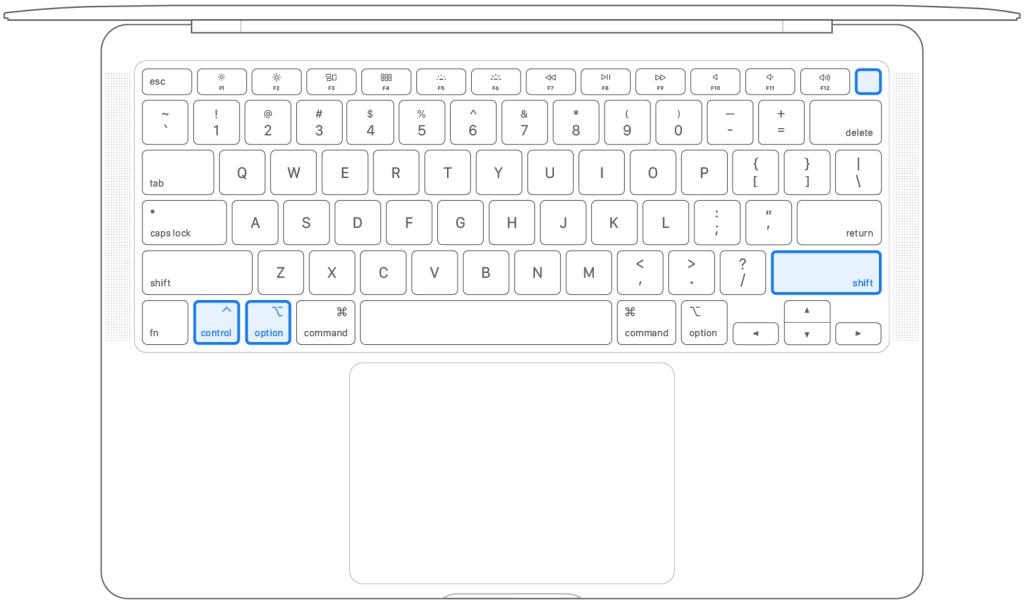
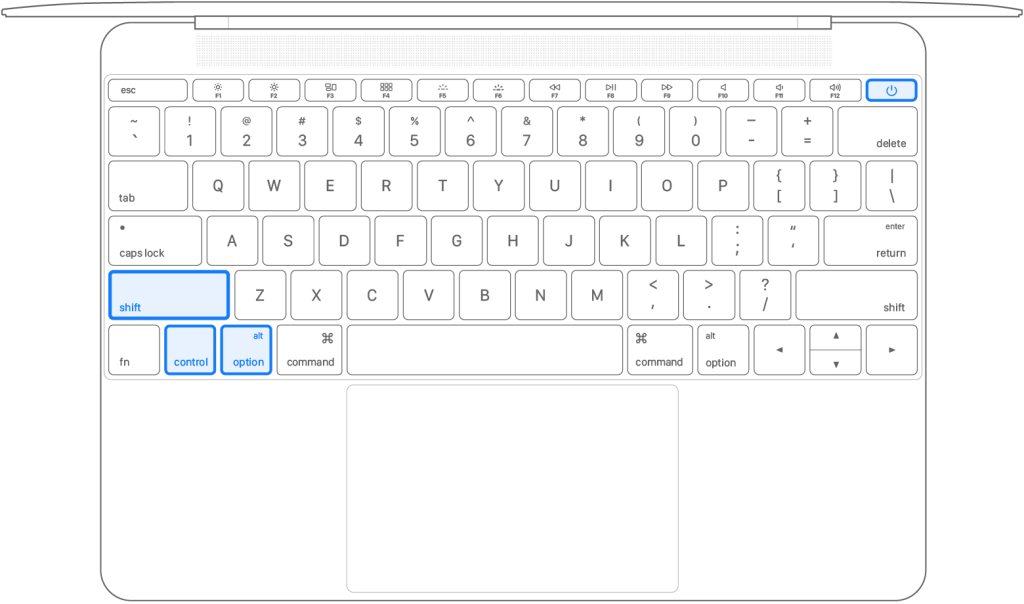
На Intel-маках за питание, реакцию на открытие крышки и зарядку отвечает чип SMC. Сбой в его работе — классическая причина «комы».
Для моделей с чипом T2 (2018–2020):
- Выключите Mac.
- Зажмите левый Control, левый Option (Alt), и именно правый Shift.
- Держите 7 секунд, затем добавьте к ним кнопку питания.
- Держите все 4 кнопки еще 7 секунд, отпустите и включите.
Для старых моделей (до 2017): Зажмите левый Shift + Control + Option + кнопку включения на 10 секунд. Индикатор MagSafe может на секунду сменить цвет — это значит, сброс прошел успешно.
Владельцам Apple Silicon (M1, M2, M3 и прочие): У вас нет отдельного SMC. Перезагрузка выполняет сброс всех параметров. Если не помогло — закройте крышку на 30 секунд и откройте снова для перекалибровки датчиков.
Шаг 6. Сброс NVRAM

В этой памяти хранятся настройки загрузочного тома и разрешения экрана. Иногда режим сна конфликтует с ошибками в этом разделе.
Только для Intel:
- Выключите ПК.
- Нажмите кнопку включения и сразу зажмите: Option + Command + P + R.
- Держите около 20 секунд. Ноутбук может перезагрузиться в процессе — это норма.
На M-чипах этот процесс происходит автоматически при каждой загрузке.
Шаг 7. Безопасный режим
Иногда нормальному пробуждению мешает софт: кривые драйверы, антивирусы или утилиты. Чтобы проверить, загрузите безопасный режим (запуск только чистого ядра macOS).
- Intel: Включите и держите Shift до появления окна входа.
- Apple Silicon: Выключите. Зажмите питание до появления «Параметров запуска». Выберите диск, зажмите Shift и жмите «Продолжить в безопасном режиме».
Если в таком состоянии компьютер работает нормально — ищите виновника в автозагрузке и удаляйте лишний софт.
Скрытые враги: периферия и настройки
Часто Mac не виноват, а проблема приходит извне.
Хабы и переходники Дешевые USB-C хабы могут давать обратный ток. Система пытается опросить устройство при выходе из сна, не получает ответа и намертво зависает. Отключите абсолютно всё (мониторы, флешки, мыши) и проверьте «чистый» ноутбук.
Настройки Зайдите в «Системные настройки» -> «Экономный режим» (или Аккумулятор). Отключите функцию «Power Nap» — попытка проверить почту во сне часто вешает систему. Также снимите галочку «По возможности переводить диски в сон», если у вас установлен неродной SSD.
Железо: Магниты и Flexgate
Вы закрываете крышку, и датчик Холла (магнитный сенсор) дает команду спать. Но этот датчик легко обмануть.
Магниты Классика офисов: вы положили телефон, iPad в чехле или магнитный ремешок часов на топкейс (возле трекпада). Датчик реагирует на них, система думает, что крышка закрыта, и принудительно гасит экран. Уберите лишнее с корпуса, и картинка вернется.
Flexgate Болезнь MacBook Pro 2016–2017 годов. Шлейф матрицы перетирается от времени. Симптомы:
- Картинка есть, только если крышка приоткрыта на 45 градусов.
- При полном открытии — черный экран.
- Внизу экрана видны «прожекторы» подсветки. Здесь программный сброс не поможет — нужно менять шлейф.
Что в итоге?
Если Mac категорически отказывается просыпаться:
- Зарядите (минимум 15 мин).
- Сделайте жесткую перезагрузку.
- Отключите всю периферию.
- Сбросьте SMC/NVRAM (на Intel).
Если вы раз за разом видите черный экран, проблема лежит глубже — на уровне материнской платы или цепей питания. Не пытайтесь «прогревать» плату феном (интернет полон вредных советов) или вскрывать корпус подручными средствами. Мы видели последствия такой экономии — восстановление потом стоит кратно дороже.
Приносите гаджет к нам. Мы проведем диагностику: если это софтовый глюк — исправим быстро. Если вышло из строя железо — скажем прямо, стоит ли ремонт свеч. Пусть ваша техника всегда работает исправно!

Комментарии 0
Пока нет комментариев. Будьте первым!