

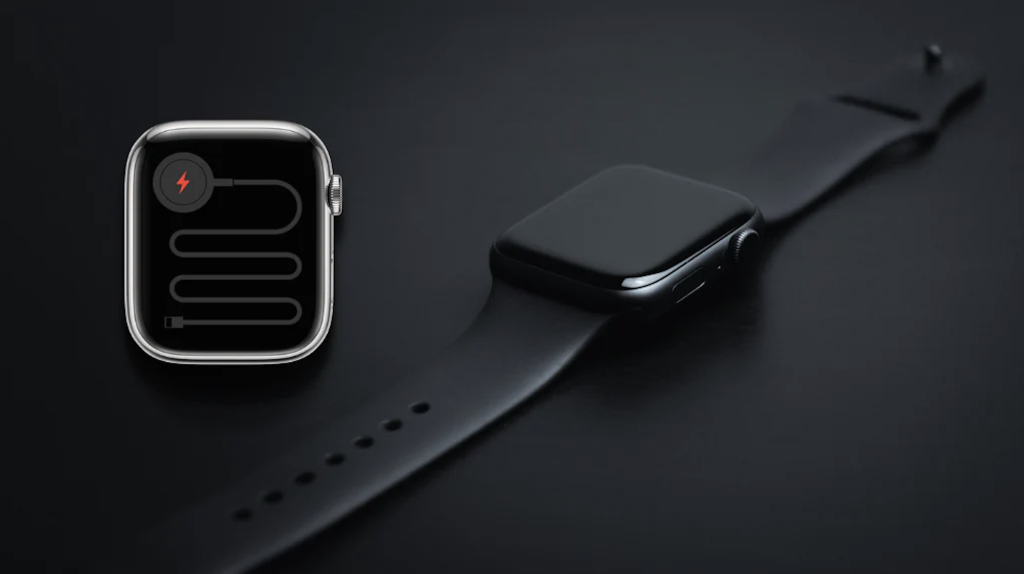
Знакомая ситуация: вы смотрите на своё запястье, ожидая увидеть время или уведомление, а в ответ — лишь безмолвный чёрный экран. Ваши любимые Apple Watch не реагируют на касания, и в голове уже проносится рой неприятных мыслей о дорогостоящем ремонте. Стоп. Выдыхаем. Вероятность того, что ваше устройство можно вернуть к жизни самостоятельно, крайне высока. Давайте пройдёмся по простому, но эффективному чек-листу, который сэкономит вам время, нервы и, возможно, деньги.
Шаг 1: Проверяем очевидное — зарядку
Первое правило любого IT-клуба: проверь питание. Банально, но в 90% случаев проблема именно в этом. Прежде чем переходить к сложным манипуляциям, убедимся, что часы заряжаются.
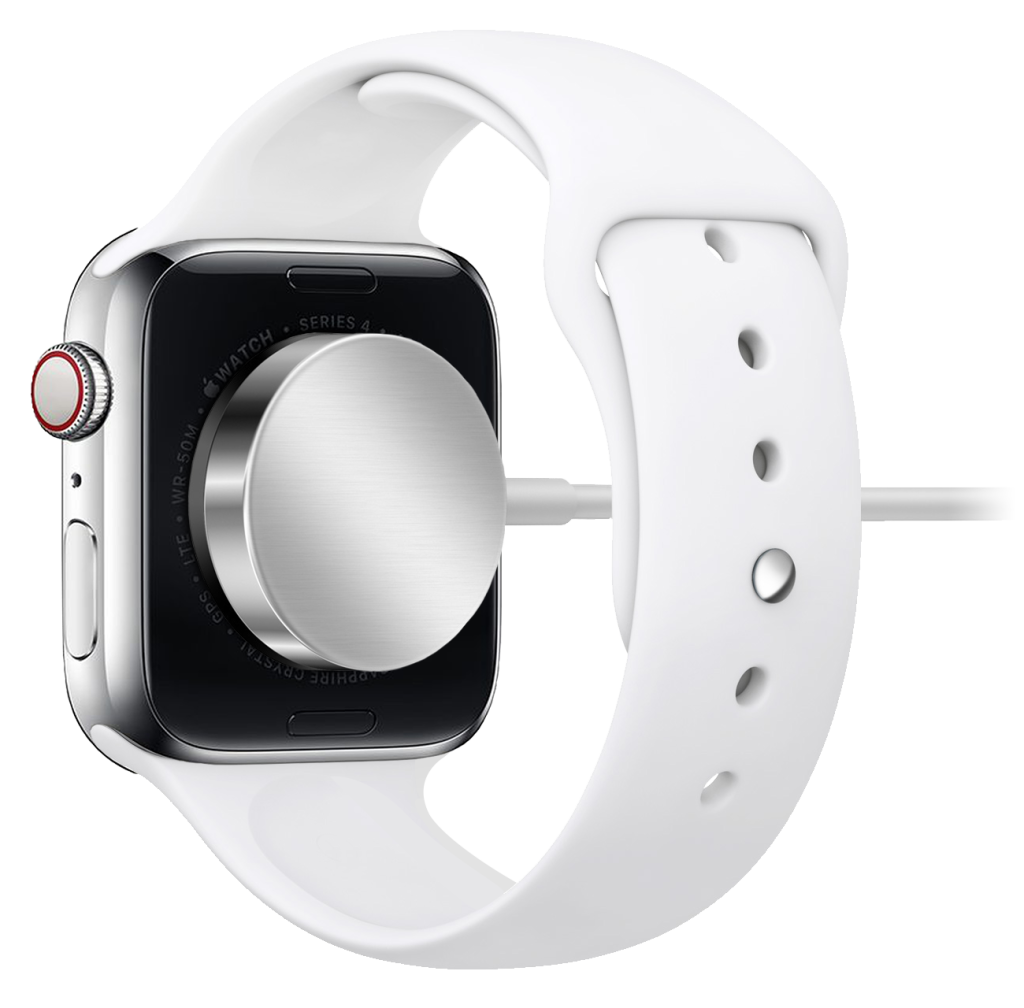
- Подключите зарядку. Возьмите ваш магнитный кабель и убедитесь, что он плотно примагнитился к задней крышке Watch. Проверьте, нет ли на контактах кабеля или часов пыли и грязи — протрите их сухой чистой тканью.
- Используйте оригинал. Неоригинальные аксессуары могут работать нестабильно или не работать вовсе. Лучше всего использовать комплектный кабель и адаптер Apple. Попробуйте подключить кабель к другому адаптеру или USB-порту компьютера, чтобы исключить проблему с блоком питания.
- Дайте ему время. Если аккумулятор разрядился в ноль, часам нужно «раскачаться». Оставьте устройство на зарядке минимум на 30-40 минут, а лучше на час. Если на экране появится зелёная молния — поздравляем, пациент скорее жив. Красная молния — тоже хороший знак, это означает, что зарядка идёт, просто нужно подождать.
Шаг 2: Спящий агент — режим «Эко»
Иногда ваши Apple Watch могут быть слишком умными и в целях экономии энергии уйти в глубокий сон — режим «Эко» (Power Reserve). Внешне кажется, что устройство выключено, но на самом деле оно просто экономит каждый миллиампер. Чтобы его разбудить, зажмите боковую кнопку (не колёсико!) и удерживайте до появления логотипа Apple. Если это не помогло, значит, наш случай действительно требует более решительных действий.
Шаг 3: Семь бед, один ресет
Если экран по-прежнему тёмный, пора применить главное оружие техподдержки — «выключить и снова включить». Это не просто перезагрузка, а «жёсткий сброс», который очищает оперативную память от зависших процессов. Для Apple Watch это делается так:
- Одновременно зажмите колёсико Digital Crown и боковую кнопку.
- Удерживайте их вместе не менее 10-15 секунд. Не отпускайте, даже если экран моргнёт или что-то на нём появится.
- Дождитесь появления заветного логотипа Apple и только тогда отпускайте кнопки.
Этот трюк решает 9 из 10 программных сбоев, из-за которых ваше устройство могло «зависнуть», например, после неудачного обновления или установки приложения. Ах да, все это лучше делать на зарядке.
Шаг 4: А что там с iPhone?
Не забывайте, что Apple Watch — это не самостоятельное устройство, а верный компаньон вашего iPhone. Иногда проблемы с часами — это эхо проблем со связью. Убедитесь, что на вашем iPhone включены Bluetooth и Wi-Fi. Перезагрузите сам iPhone. Это простое действие может восстановить корректную работу всей экосистемы Apple.
Шаг 5: План «Б» — полный сброс
Это тяжёлая артиллерия, которая нужна, если ваши Watch включаются, но ведут себя неадекватно: тормозят, глючат или не реагируют на команды. Внимание: этот шаг удалит все данные с часов!
- Обязательно подключите Apple Watch к зарядному устройству. Это важно.
- Зажмите боковую кнопку, пока не увидите слайдер выключения.
- Теперь примените силу: сильно с дополнительным давлением на экран нажмите на слайдер «Выключить» (не сдвигайте, а именно нажмите). Появится скрытая опция «Стереть контент и настройки». Смело выбирайте её.
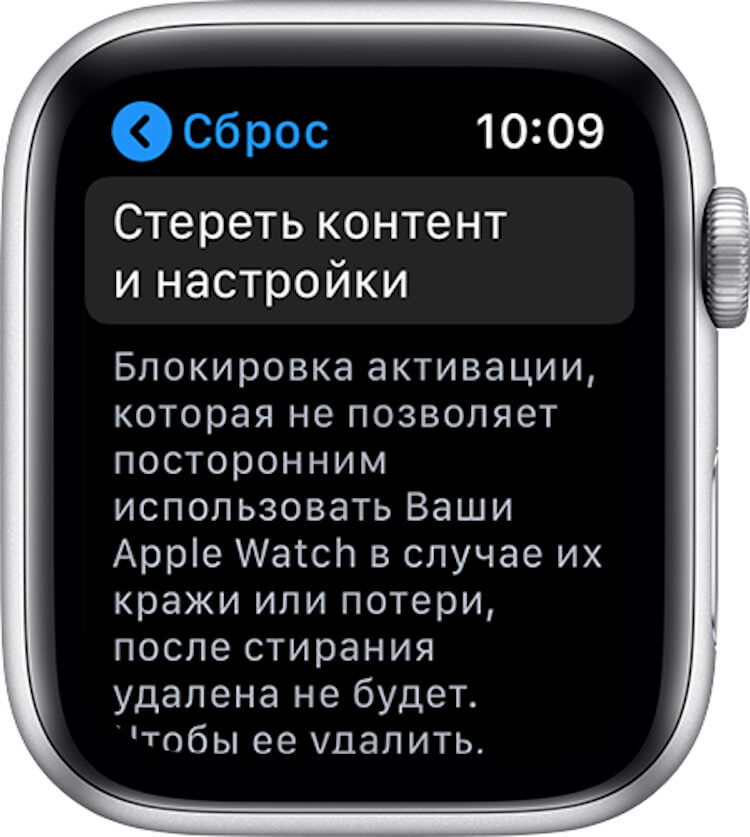
На часах более новых моделей порядок такой: Нажмите и удерживайте боковую кнопку, пока не увидите кнопку питания в правом верхнем углу дисплея. Затем нажмите и удерживайте колесико Digital Crown, пока не увидите пункт «Стереть контент и настройки». После чего нажмите «Сброс», а затем снова нажмите «Сброс» для подтверждения.
Но это все сработает в некоторых случаях, если часы хотя бы иногда включаются, но не загружаются в систему или глючат.
Финальный босс: поход в сервис
Если ничего из вышеперечисленного не помогло, и часы по-прежнему не подают признаков жизни, скорее всего, проблема в «железе». Тут уже нужна помощь профессионалов. Вы можете принести ваше устройство к нам в сервис на диагностику. Мы успешно ремонтируем часы от Apple, и даем на все ремонты железобетонную гарантию.
Но есть важный нюанс, о котором мы честно предупреждаем: после любого вскрытия или ремонта – Apple Watch теряют заводскую влагозащиту.
Поэтому, если вы активно плаваете или занимаетесь водными видами спорта, ремонт — не лучший вариант. Для вас есть более умное и элегантное решение. Наша программа Trade-in. Вы просто сдаёте своё неисправное устройство и получаете отличную скидку на новые Apple Watch с полной гарантией, новым аккумулятором и, что самое главное, с нетронутой влагозащитой. Никаких компромиссов.
Узнать больше о Trade-in и получить скидкуВ конце концов, ваш Apple Watch — это устройство, которое должно приносить пользу и удовольствие каждый день. И мы здесь, чтобы помочь вам, ведь каждый час на счету.

Комментарии 0
Пока нет комментариев. Будьте первым!