


Ситуация: Apple Watch включены, картинка есть, уведомления приходят, но экран вообще не реагирует. Или реагирует, но как-то странно — с задержкой, не в том месте или сам нажимает кнопки (фантомные нажатия).
Чаще всего проблема программная. Не спеши гуглить цены на замену дисплея, в 80% случаев гаджет можно оживить самостоятельно. Ниже — полная инструкция от простых решений к радикальным.
Базовая проверка
Перед тем как перезагружать систему Apple Watch, проверим внешние факторы. Сенсор в часах емкостный, он реагирует на электричество твоего пальца. Любая преграда может разорвать эту связь.
1. Грязные руки или экран
Жирные следы, остатки крема для рук, пот или просто вода на стекле сбивают сенсор с толку.
- Что делать: Возьми микрофибру (или мягкую хлопковую ткань) и насухо протри дисплей. Руки вымой и вытри. Влажные пальчики сенсор понимает плохо.
2. Защитные стекла и пленки
Это самая частая причина проблем. Дешевые стекла часто имеют клеевой слой только по краям. В центре образуется воздушная подушка. Ты тычешь в стекло, оно прогибается до экрана, но контакта недостаточно. Пленки со временем отслаиваются по краям, собирая пыль, которая "коротит" сенсор.
- Что делать: Если наклеил защитку недавно — возможно, она бракованная или не совместима с твоей моделью. Если защита старая, просто сними её. Проверяй работу только на "голом" дисплее.
3. Температура
Литиево-ионные батареи и экраны не любят мороз. Если ты только что пришел с улицы, где было -20, сенсор может временно "тупить".
- Что делать: Дай часам согреться при комнатной температуре минут 10–15.
Программные блокировки
Иногда экран работает, но система игнорирует нажатия.
Способ 1. Проверь режим «Блокировка воды»
Если в верхней части циферблата горит маленькая синяя капля, значит, Apple Watch думают, что ты в бассейне. В этом режиме сенсор отключается полностью, чтобы вода не запускала приложения.
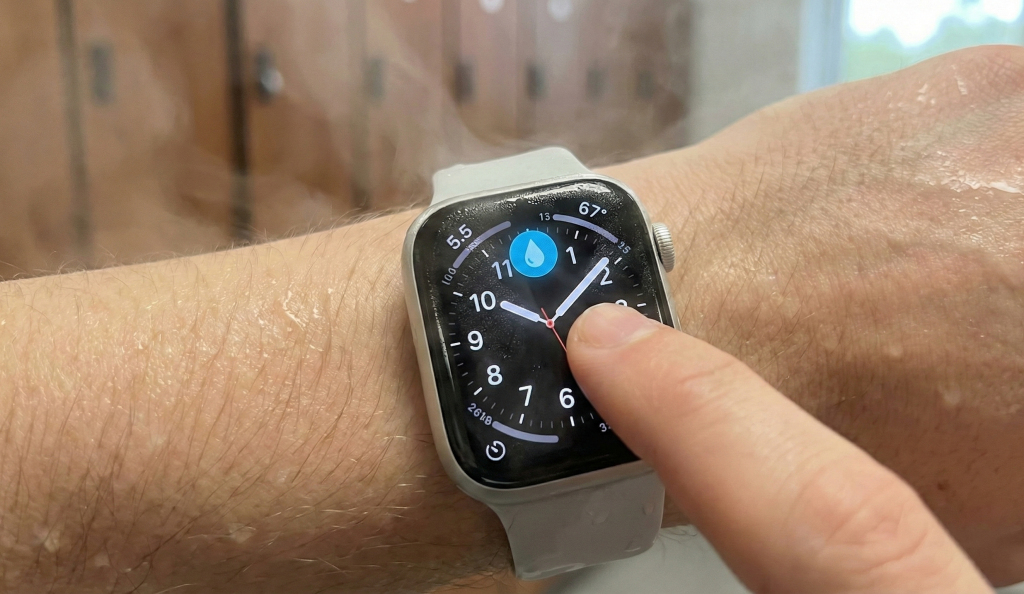
Как отключить:
- На watchOS 9 и новее: Нажми и удерживай колесико Digital Crown. Держи, пока на экране не заполнится круг (анимация) и Apple Watch не издадут серию звуков. Это продувка динамика.
- На старых версиях: Просто крути Digital Crown в любую сторону, пока не услышишь звук выталкивания воды.
Способ 2. Ловушка VoiceOver (функция для людей с ограниченными возможностями)
Огромное количество людей думают, что сломали экран, случайно включив эту функцию.
Симптомы:
- Apple Watch проговаривают вслух всё, что ты нажимаешь.
- Вокруг кнопок появляются черные рамки.
- Одиночное касание не открывает приложение, а только выделяет его.
При включенном VoiceOver управление меняется: один раз нажал — выбрал, два раза быстро нажал — открыл. Сенсор исправен, просто режим другой.
Как выключить (через iPhone, так проще):
- Открой приложение Watch на телефоне.
- Зайди в меню Универсальный доступ.
- Найди VoiceOver и выключи тумблер.
Способ 3. Отключи увеличение
Если картинка на экране гигантская и ты видишь только кусок иконки, скорее всего, включился Zoom. В этом режиме обычные касания не работают, нужны жесты двумя пальцами.
Быстрая проверка: Дважды коснись экрана двумя пальцами. Если масштаб вернулся в норму — бинго.
Как выключить навсегда:
- Приложение Watch на iPhone.
- Раздел Универсальный доступ.
- Выключи тумблер Увеличение (Zoom).
Перезагрузка системы
Если блокировок нет, а экран не реагирует, возможно, зависла система. Обычная перезагрузка через меню не поможет (ты ведь не можешь свайпнуть ползунок выключения). Нужен Hard Reset.
Этот метод безопасен, данные не удалятся.
- Нажми одновременно колесико Digital Crown и продолговатую боковую кнопку.
- Не отпускай! Многие бросают кнопки, когда экран гаснет. Это ошибка.
- Держи кнопки зажатыми около 10–15 секунд.
- Отпускай только тогда, когда увидишь яблоко на экране.
Если яблоко не появляется даже через 30 секунд: поставь Apple Watch на зарядку на час, затем попробуй снова, не снимая с зарядки.
Обновление ПО
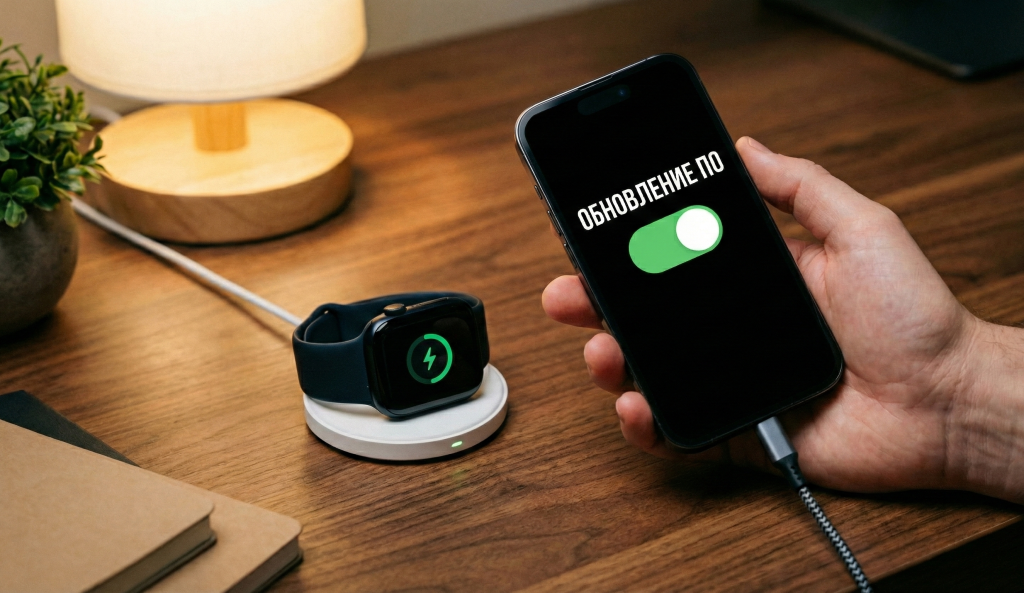
Бывает, что Apple выпускает обновление с ошибкой («багом»), из-за которого сенсор работает нестабильно. Или наоборот — твоя версия системы слишком старая и конфликтует с телефоном.
Так как экран не работает, обновимся через телефон:
- Положи часы на зарядку (обязательно).
- Открой приложение Watch на iPhone.
- Зайди в Основные -> Обновление ПО.
- Если есть новая версия — нажми «Загрузить и установить».
Временное решение: Как вытащить данные c Apple Watch?
Если ничего не помогает, а тебе срочно нужно залезть в настройки или сделать резервную копию перед ремонтом, используй функцию AssistiveTouch. Она позволяет управлять часами с помощью жестов одной руки (гироскоп и акселерометр заменяют тачскрин).
- В приложении Watch на iPhone иди в Универсальный доступ -> AssistiveTouch.
- Включи тумблер.
- Подними запястье, чтобы экран загорелся. Ты увидишь синий ободок или курсор.
- Жесты:
- Смыкание пальцев (щипок) — перемещение по меню (вперед).
- Двойное смыкание — перемещение назад.
- Сжатие кулака — подтверждение (тап).
- Двойное сжатие кулака — вызов меню действий (там можно имитировать нажатие Crown и свайпы).
Тяжелая артиллерия: Разрыв пары
Это последний программный метод. Разрыв пары стирает часы полностью и устанавливает watchOS заново. Это исключает любые ошибки в кэше или системных файлах.
Важно: Твои данные скорее всего не пропадут. В момент разрыва пары iPhone автоматически делает полную резервную копию часов (включая здоровье и тренировки).
- Держи часы рядом с iPhone.
- Открой приложение Watch.
- Нажми на вкладку «Все часы» (слева вверху).
- Нажми на значок «i» в кружочке рядом с твоими часами.
- Выбери красную кнопку «Разорвать пару с Apple Watch».
- Подтверди действие (потребуется пароль от Apple ID, чтобы отключить блокировку активации).
Процесс займет минут 10–15. После этого часы сбросятся до заводских настроек. Настрой их как новые. Если на этапе выбора языка экран заработал — поздравляю, проблема решена. Если нет — дело в железе.
Аппаратные поломки
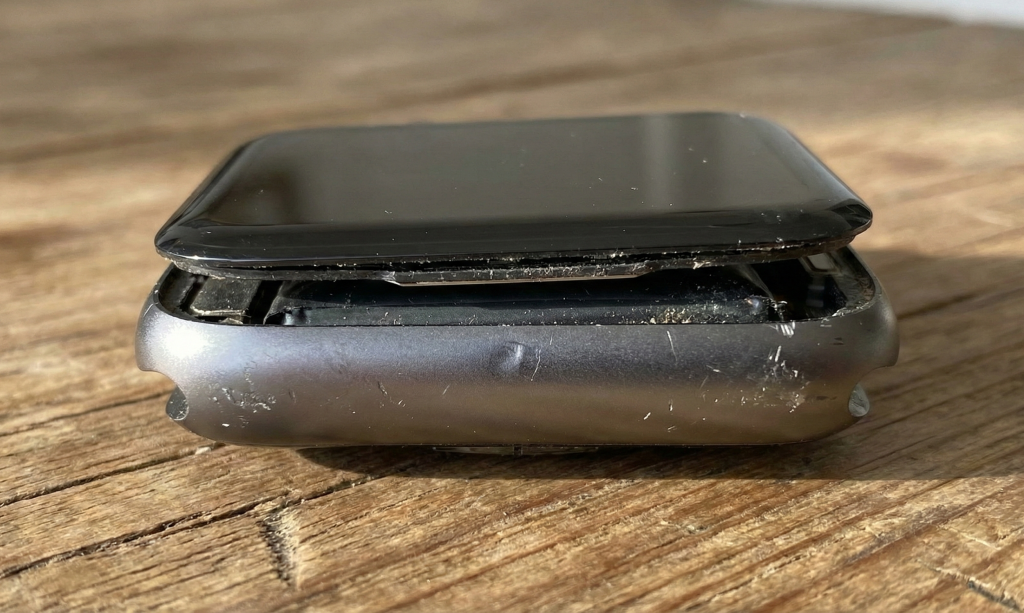
Если ты сделал полный сброс, снял все пленки, а экран мертв — проблема внутри. Вот самые частые причины, которые можно определить на глаз.
1. Вздутый аккумулятор
Самая коварная проблема. Аккумулятор в Эпл Вотч находится прямо под экраном. Когда он стареет и вздувается, он давит на матрицу изнутри. Сенсор от этого перестает работать или начинает жить своей жизнью.
- Как проверить: Посмотри на Apple Watch сбоку. Экран должен быть идеально вровень с корпусом. Если видишь, что стекло чуть-чуть приподнялось или по периметру появилась щель — это оно.
- Опасно: Не дави на экран, чтобы "вправить" его обратно! Раздавишь аккумулятор — получишь ожог на руке. Бегом в сервис.
2. Удар и микротрещины
Ты мог ударить часы дверью неделю назад, а шлейф отошел только сейчас. Даже если стекло с виду целое, внутри мог образоваться скол, перерезавший дорожки тачскрина.
- Как проверить: Посвети фонариком на выключенный экран под разными углами. Иногда трещины видны только так.
3. Вода
Apple Watch водонепроницаемы, но не вечны. Со временем клей рассыхается, и влагозащита пропадает. Если ты мылся в душе с мылом (щелочь убивает клей) или плавал в соленой воде, внутрь могла попасть влага. Окисленные контакты шлейфа часто вырубают именно сенсор.
Кейс из практики: Apple Watch перестали реагировать на касания
Что в итоге?
Если программные методы (сброс, обновление) не помогли, в сервисе тебя ждет одно из двух:
- Замена дисплейного модуля. Если проблема в самом экране или шлейфе. Это стандартная процедура.
- Замена аккумулятора. Если он вздулся и повредил шлейф.
- Замена часов. Официальные сервисы Apple часто не меняют экраны, а предлагают замену всего устройства на такое же новое с доплатой. В неофициальных мастерских, как наша экран переклеят без проблем.
Итоговый чек-лист перед выходом из дома:
- Снял пленку/стекло?
- Сделал Hard Reset (две кнопки)?
- Проверил VoiceOver и Zoom через iPhone?
- Разорвал пару и настроил заново?
Если везде "Да", а экран не работает — это уже к нам.
Комментарии 0
Пока нет комментариев. Будьте первым!