
iPhone не видит SIM-карту – решение

Айфон потерял сеть? Рассказываем почему так бывает, и вспомним кейсы из сервиса.

iPhone не видит SIM-карту: цифровой детокс, который вы не заказывали
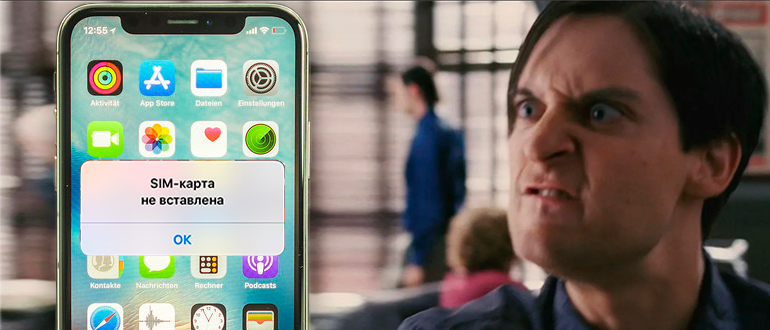
Знакомая ситуация? Вы достаёте iPhone, а в углу экрана вместо привычных «палочек» сети красуется лаконичное «Нет SIM-карты» или «Поиск…». Паника. Как позвонить? Как заказать такси? Как запостить скриншот этого казуса в соцсеть?
Спокойно, выдыхаем. Прежде чем бежать за новым телефоном, давайте разберёмся, почему ваш яблочный друг вдруг решил объявить бойкот маленькому кусочку пластика с чипом.
Почему пропала сеть? Разбираем главные причины
Проблема может прятаться где угодно: от программной неисправности до серьёзной поломки на плате. Давайте пройдёмся по основным «подозреваемым».
- Программный глюк. Иногда iOS просто «задумывается». Это может случиться после обновления, резкой смены сети или просто так, потому что звёзды не сошлись. Обычно это самый безобидный сценарий. Первый наш шаг при диагностике подобных глюков — перепрошивка устройства с потерей данных. Данные всегда стараемся сохранить, если это возможно.
- Физический контакт (точнее, его отсутствие). SIM-карта могла просто сместиться в лотке от тряски или падения. Или её контакты и контакты самого SIM-ридера окислились. Пыль, грязь, влага — главные враги стабильного соединения. Да, иногда нужно просто достать и снова вставить симку.
- Уставшая SIM-карта. Да, они тоже не вечны. Со временем чип на карте изнашивается, особенно если вы часто переставляете её. Операторы тоже иногда блокируют старые SIM-карты, принуждая перейти на новые. Если у вас физическая сим карта, то просто замените ее на новую в салоне оператора.
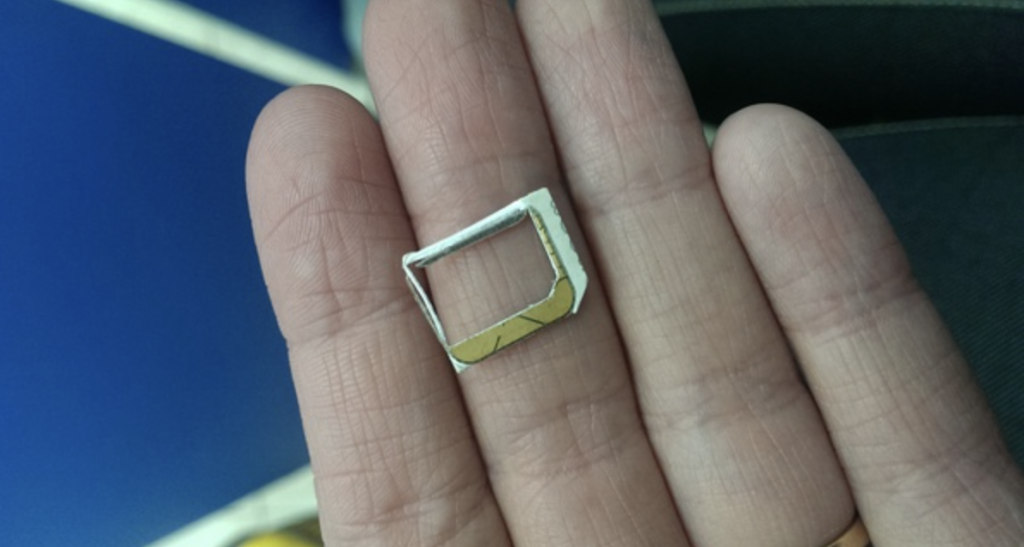
- Некорректная обрезка. Если вы — олдскульный любитель вырезать Nano-SIM из большой симки вручную, ножницами, на кухне, в новый год, то есть шанс, что вы повредили чип или сделали её форму неидеальной. Контакт смещается и вуаля, вы в клетке фарадея.
- А как же eSIM? Стоит упомянуть и про встроенные электронные SIM-карты, которыми оснащены все современные iPhone. Казалось бы, нет физического носителя — нет проблем. Но это не совсем так. Проблемы с активацией или работой eSIM часто указывают на те же аппаратные неисправности. Вся логика управления сетью завязана на центральном модемном процессоре, и если он выходит из строя, телефон перестаёт видеть любую сеть.
- Аппаратная неисправность. Самый неприятный сценарий. Проблема может быть в SIM-ридере, а может — и глубже, на уровне материнской платы вашего iPhone. Например, в уже упомянутом отвале модема или усилителя. Наши мастера такие щелкают как орешки.
Первая помощь: что можно сделать дома за 5 минут
Прежде чем нести iPhone к нам в сервис, попробуйте провести эту экспресс-диагностику. Часто проблема фиксится на одном из этих шагов.
- Вкл/Выкл Авиарежим. Самое простое и быстрое. Смахните «шторку» и тапните на иконку самолёта. Подождите 15 секунд и выключите. Это перезагрузит модули связи.
- Перезагрузка — наше всё (особенно жёсткая). Обычное выключение-включение не помогло? Пора применить принудительную, жесткую перезагрузку. Это не удалит ваши данные, но поможет «встряхнуть» систему, если она зависла.
- Для iPhone 8 и новее: Быстро нажмите и отпустите «громкость вверх», затем «громкость вниз». После этого зажмите и удерживайте боковую кнопку до появления логотипа Apple.
- Для iPhone 7/7 Plus: Одновременно зажмите и удерживайте кнопку уменьшения громкости и боковую кнопку, пока не увидите «яблочко».
- Для iPhone 6s и старше: Одновременно зажмите и удерживайте кнопку «Домой» и боковую (или верхнюю) кнопку питания до появления логотипа Apple.
- Операция «Чистые руки». Достаньте SIM-карту. Осмотрите её. Видите грязь на контактах? Аккуратно протрите их сухой салфеткой или ластиком. Заодно подуйте в SIM-слот, чтобы выдуть оттуда пыль.
- Проверка на «чужом». Есть возможность вставить вашу SIM-карту в другой телефон? А чужую, заведомо рабочую, — в ваш? Этот тест поможет локализовать проблему: дело в карте или в самом iPhone.
- Сброс настроек сети. Это безопасная «перезагрузка» для связи, ваши фото и контакты не пострадают. Он забудет пароли от Wi-Fi и сбросит настройки сотовой связи, где мог затаиться сбой. Путь: Настройки → Основные → Перенос или сброс iPhone → Сброс → Сбросить настройки сети.
Что еще можно попробовать:
Когда пора довериться профи: реальные истории из сервиса
Если домашние методы не помогли, значит, проблема серьёзнее. Гадать на кофейной гуще — не наш метод. Вот пара кейсов из практики нашего сервиса.
История первая: «Утопленник». Клиент приносит iPhone, который не видит SIM. Говорит, что просто лежал на столе. Вскрытие показало следы коррозии вокруг SIM-ридера. Оказалось, телефон попал под дождь пару недель назад. Влага сделала своё чёрное дело, пришлось менять весь SIM-ридер.
История вторая: «Чемпион по падениям». iPhone перестал видеть SIM после очередного полёта на асфальт. Внешне — ни царапины. А внутри — беда. От удара произошёл «отвал» модемного процессора. Это сложный компонентный ремонт, требующий специального оборудования для «перекатки» чипа. Мы делаем такие ремонты уверенно.
Если ваш iPhone продолжает сольную карьеру без SIM-карты, не стоит гадать о причинах. В нашем сервисе мастера обладают опытом и оборудованием для точной диагностики. Мы быстро найдём корень проблемы и вернём ваш телефон к полноценной жизни.
Иногда решение проще, чем кажется, — нужно лишь довериться знающим людям.
- Комментарии