


Айпад не подает признаков жизни, не реагирует на кнопку включения и зарядку, экран черный, и кажется, что все — конец? На самом деле, далеко не всегда проблема критическая. Чаще всего устройство можно вернуть к жизни без особых сложностей — нужно просто понимать, в чем именно сбой и как его устранить.
Разбираемся, почему iPad может перестать включаться, как понять, что делать в вашем случае, и когда лучше не экспериментировать, а сразу отнести устройство в сервис.
Почему iPad может не реагировать на кнопку включения
Когда iPad не включается, первое, что важно понять — он действительно сломан или просто находится в «зависшем» состоянии. Вариантов может быть несколько:
- Полная разрядка аккумулятора. Устройство уходит в глубокий сон, и кажется, что оно сломано.
- Сбой прошивки. Такое случается после обновлений, резких отключений или багов системы.
- Неисправное зарядное устройство. Частая причина — кабель или адаптер не работают, и iPad просто не получает питание.
- Аппаратный сбой. Внутренние повреждения после падения, попадания влаги, перегрева или старения компонентов.
- Проблема с экраном. Устройство работает, но вы этого не видите — экран не включается, хотя звуки и вибрации есть.
Визуально все эти ситуации выглядят одинаково — черный экран и никакой реакции. Но подход к решению — разный. Начинаем с самого простого.
Проверка очевидных причин
Шаг 1. Проверьте зарядку и кабель
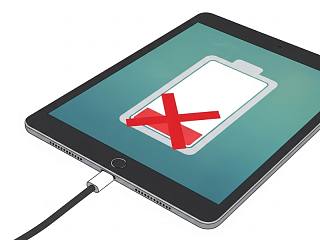
Планшет может быть полностью разряжен. И это не всегда решается за 5 минут. Иногда iPad требуется от 10 до 30 минут на зарядке, чтобы ожить, особенно если батарея долго была «в нуле».
Вот что стоит сделать:
- подключите устройство к оригинальной зарядке Apple;
- используйте заведомо рабочую розетку и кабель;
- убедитесь, что разъем не загрязнен — пыль и ворс часто мешают нормальному контакту;
- подождите — не 2 минуты, а минимум 15. Если батарея ушла в глубокий ноль, заветный яблочный логотип появится не сразу.
Если спустя полчаса ничего не изменилось — идем дальше.
Шаг 2. Проверьте кнопку включения
Если кнопка включения физически цела, но не срабатывает, причина может быть в:
- окислении шлейфа кнопки (особенно после падений/влаги);
- сломанном коннекторе на плате;
- обрыве цепи на плате.
Признак: iPad включается только при подключении к зарядке или компьютеру, а кнопка никак не реагирует.
Шаг 3. Принудительная перезагрузка (Hard Reset)
Иногда планшет не включается не потому, что сломан, а потому что система просто зависла. Это часто случается после установки обновлений, сбоя приложений или внезапного выключения.
Если у вас iPad:
- с кнопкой Home — зажмите одновременно ее и питание, удерживайте 15–20 секунд, пока не появится логотип Apple;
- без кнопки Home (Face ID) — нажмите и быстро отпустите кнопку увеличения громкости, затем аналогично с кнопкой уменьшения и после этого зажмите кнопку питания и держите ее, пока не появится логотип.

Если после этого iPad включается, все в порядке, проблема была в программном сбое.
Шаг 4. Подключение к компьютеру и режим восстановления
Если экран остается черным, но вы слышите звук подключения к компьютеру или iTunes/Finder распознает устройство, есть шанс вернуть его к жизни через режим восстановления.
Что нужно сделать:
- Подключите устройство к компьютеру с iTunes (или Finder на Mac).
- Выполните действия для принудительной перезагрузки, но продолжайте удерживать кнопку, даже если логотип появится.
- Дождитесь экрана, где iTunes предложит «Обновить» или «Восстановить». Сначала выберите «Обновить» — это безопаснее, данные не пропадут. Если не помогло, пробуйте «Восстановить», но учтите, это сотрет все на устройстве.
Если iTunes не видит устройство вообще, возможно, проблема в «железе».
Аппаратные неисправности: когда дело серьезное
Бывают случаи, когда iPad не включается из-за реальной физической поломки. Это можно заподозрить по ряду признаков:
- Недавнее падение. Даже если корпус целый, внутри могли повредиться компоненты — шлейфы, разъемы, элементы платы.
- Влага. После попадания жидкости (даже если вы не заметили) устройство может перестать подавать признаки жизни.
- Сильный перегрев. Особенно летом или при интенсивной нагрузке.
- iPad греется при зарядке, но не включается. Это может говорить о проблеме с контроллером питания.
- Слышны звуки, но экран черный. Это типичная ситуация при выходе из строя дисплея или его шлейфа.
С аппаратными сбоями в домашних условиях не справиться — потребуется диагностика.
Когда стоит обратиться в сервисный центр
Иногда попытки «оживить» устройство в домашних условиях могут только усугубить проблему. Обратиться к специалистам стоит, если:
- устройство не реагирует даже после всех попыток перезапуска и восстановления;
- не заряжается, хотя зарядное точно рабочее;
- был удар, вода, перегрев;
- планшет включается, но не загружается (висит на яблоке);
- важно сохранить данные, а восстановление их сотрет.
Опытные мастера проведут точную диагностику, определят источник проблемы и предложат оптимальное решение. И чем раньше вы обратитесь, тем больше шансов обойтись без дорогостоящего ремонта.
Устройство может не включаться по множеству причин — от банального «сел аккумулятор» до серьезной аппаратной неисправности. Главное — не паниковать и действовать последовательно:
- Проверить зарядку
- Выполнить принудительную перезагрузку
- Подключить к компьютеру и попробовать восстановление
- Если все это не помогло — обратиться к нам в сервис
Если вы столкнулись с такой проблемой, сервисный центр Save & Sale поможет вернуть ваш iPad к жизни быстро и профессионально.





Комментарии 0
Пока нет комментариев. Будьте первым!