

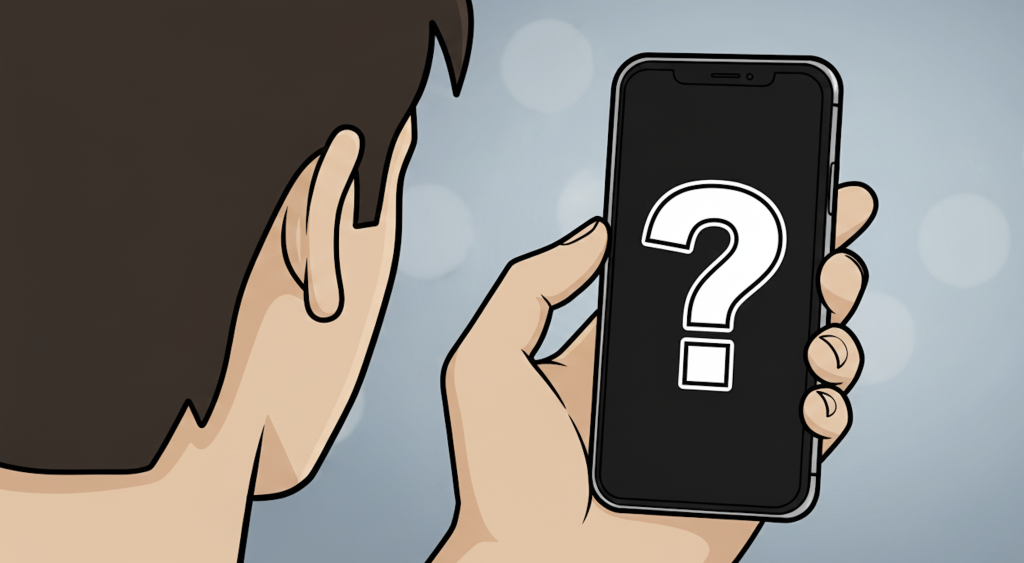
Это, пожалуй, один из самых коварных и неприятных «сюрпризов» от техники Apple. Момент, когда сердце делает кульбит. Твой iPhone определённо жив: он вибрирует от входящих уведомлений, Siri вежливо отзывается на «Привет», будильник исправно пытается тебя разбудить... но в ответ ты видишь только его. Чёрный экран. Абсолютную, непроглядную тьму.
Телефон очевидно работает, но экран — нет.
Первая мысль — паника. Кажется, что твой любимый iPhone внезапно превратился в очень дорогой и не слишком функциональный «кирпич». Но давай выдохнем. Статистика на нашей стороне: в большинстве случаев, когда iPhone показывает такой «блэкаут», но продолжает издавать звуки, это не аппаратный приговор, а системный сбой. Программный глюк.
Твой экран, скорее всего, физически цел. Просто «подвис» драйвер дисплея или какой-то процесс в iOS, отвечающий за вывод изображения. Прежде чем записывать своё устройство в кандидаты на донорство запчастей, попробуем немного цифровой магии.
Решение №1: Великая и могучая принудительная перезагрузка
Поскольку твой сенсорный экран не реагирует, обычный слайдер выключения нам недоступен. Нам нужен Hard Reset. Эта процедура «встряхивает» iOS на самом глубоком уровне и перезапускает абсолютно все процессы, включая тот, что решил устроить тебе чёрный квадрат.
Для iPhone 8 и всех более новых моделей (включая X, 11, 12, 13, 14, 15 и т.д.):
- Быстро нажми и сразу отпусти кнопку увеличения громкости.
- Сразу же быстро нажми и отпусти кнопку уменьшения громкости.
- И немедленно зажми и ДЕРЖИ боковую кнопку (кнопку питания) справа.
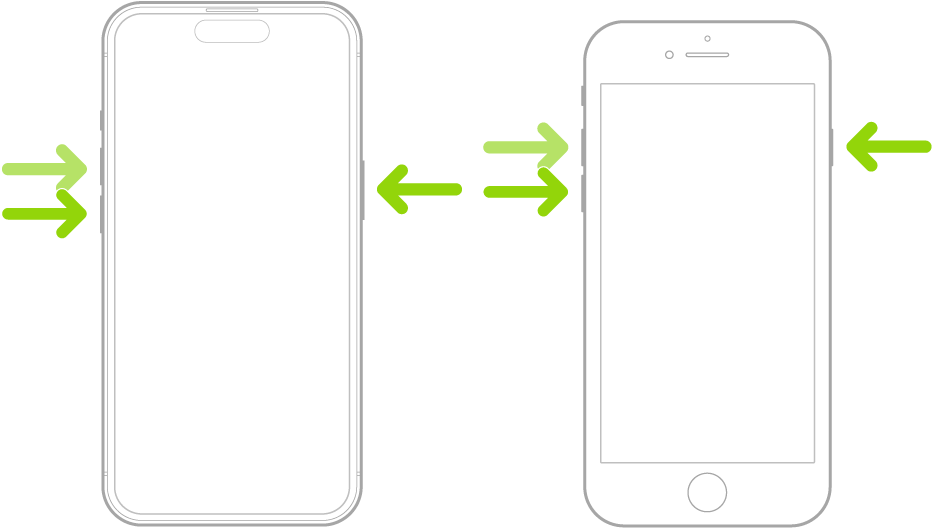
Твой палец должен буквально прирасти к этой кнопке. Держи её, игнорируя всё. Секунд через 10-20 (иногда до 30) твой чёрный экран должен моргнуть и показать логотип Apple. Если заветное яблочко появилось — выдыхай! Твой iPhone спасён, экран в порядке, это был просто глюк iOS.
Решение №2: План «Б» — подключение к компьютеру
Если Hard Reset не помог и экран упорно остаётся чёрным, возможно, сбой iOS оказался глубже, и простой перезагрузкой его не взять. Следующий шаг — подключить iPhone к Mac или PC с установленным iTunes (или просто к Finder в свежих macOS).
Даже с нерабочим экраном, компьютер должен «увидеть» твой телефон. Попробуй вручную ввести его в режим восстановления (Recovery Mode). Это делается почти так же, как Hard Reset (нажми-отпусти громкость вверх, нажми-отпусти громкость вниз, зажми боковую кнопку), но боковую кнопку нужно держать ещё дольше. Держи её, даже если появилось яблоко (которое ты не увидишь), пока на экране телефона не появится провод с иконкой компьютера, а на экране компьютера не появится предложение «Обновить» или «Восстановить» твой Айфон.
Важно: Всегда выбирай «Обновить»! Этот вариант попытается переустановить iOS, не трогая твои данные. «Восстановить» — это крайняя мера, она сотрёт с Айфона всё. Если обновление прошло успешно, есть достаточно высокий шанс, что дисплей оживёт.
Решение №3: Когда магия не сработала (Аппаратные причины)
Если и компьютер не видит устройство, или обновление не помогло, и изображения по-прежнему нет... пора посмотреть правде в глаза. Скорее всего, дело в "железе".
Вспомни: не было ли у твоего iPhone недавних падений? Даже если он был в чехле и внешне цел, удар мог оказаться коварным. Самая «лёгкая» из аппаратных проблем — внутри отсоединился шлейф, идущий к дисплею. Дисплейный модуль физически цел, его просто нужно аккуратно «перещёлкнуть» на место. Редко, но помогает.
Хуже, если падение было серьёзным. Мог повредиться сам OLED- или LCD-модуль. Или, что реже, но дороже, — контроллер дисплея на материнской плате. Ну и не забываем про "классику" — попадание влаги. Вода и электроника — всё ещё не лучшие друзья, и модуль дисплея часто страдает первым.
Кейс из практики: «Черный квадрат» после удара об асфальт
- Обесточил устройство, отсоединив аккумулятор.
- Под микроскопом осмотрел контакты разъема (повреждений пайки не обнаружено).
- Подключил шлейф дисплея обратно до характерного щелчка и надежно зафиксировал прижимную пластину винтами.
- Полностью удалил старую влагозащитную проклейку и поставил новую.
Неси его к нам!
Что бы ни случилось, настоятельно не рекомендуем вскрывать iPhone самостоятельно по гайдам с YouTube. Современные устройства Apple — это сложнейшие инженерные «бутерброды». Одно неверное движение отвёрткой — и можно порвать шлейф Face ID (и он перестанет работать навсегда, так как он привязан к процессору), повредить датчики или саму плату.
Приноси свой iPhone с чёрным экраном к нам в сервис. У нас есть и опыт, и специальное оборудование. Мы проведём быструю и точную диагностику: "подкинем" заведомо рабочий экран, проверим коннекторы, посмотрим на плату под микроскопом. Это быстро, безопасно, и мы точно скажем, что случилось и как вернуть твоему iPhone яркие краски.
Более того, в отличие от многих, мы не боимся «сложных» случаев. Если проблема не в экране, а глубже — на самой материнской плате (например, вышел из строя контроллер, сгорел какой-нибудь дроссель или резистор после скачка напряжения), — мы не отправим тебя за новым телефоном. Наш сервис как раз и славится тем, что мы умеем в компонентный ремонт. Наши инженеры могут заменить эту микросхему, и в случае успеха, такой ремонт будет таким же надежным, как с завода. Плата будет работать годами без нареканий.
Если попала влага, то каждый час на счету, лучше привезти его сразу и начать диагностику. Она хоть и займет несколько дней, но процессы окисления будут вовремя купированы и мы сможем сделать ремонт более экономичным.

Комментарии 2
ФУУУУХ, А МНЕ ПОМОГЛА ПЕРЕЗАГРУЗКА! СПАСИБО! Куда лайк поставить? 8-)
помогло, спасибо)