

Знакомая ситуация: ждете курьера, доставку еды или важного сообщения. Смартфон мирно лежит на столе, экран заблокирован. Берете его в руки, смахиваете шторку — а там пропущенные. Как так? В комнате же было абсолютно тихо!
Тишина вместо мелодии — бесячий, но частый сценарий. Когда звонок проходит без сигнала, мы по привычке ругаем оператора и плохую связь.
На деле причины кроются внутри самого iPhone. Это сложный механизм, где софт намертво связан с железом. Дал сбой один крошечный элемент — получаем упущенные вызовы. Не волнуйтесь, вы же не гриб волнушка. В большинстве случаев вернуть голос устройству можно за пару минут, не вставая с дивана. Давайте разберем как это быстро вылечить.
Быстрая самодиагностика
Прежде чем лезть в дебри настроек iOS и сбрасывать систему, проверим банальную базу. Очевидные вещи часто выпадают из внимания на стрессе.
- Во-первых, рычажок на левой грани. Тот самый аппаратный переключатель беззвучного режима. Вы могли случайно задеть его, убирая телефон в карман. Видите в прорези оранжевую полоску? Режим тишины активирован. Просто щелкните тумблер обратно. На новых моделях реализовано как кнопка, удерживайте ее секунду для переключения.
- Во-вторых, общая громкость. Нажмите верхнюю боковую клавишу несколько раз, чтобы принудительно включить систему на максимум. Часто бывает так, что мы убавляем звук в ролике на YouTube, а система ошибочно применяет это ко всему аппарату.
- В-третьих, шторка пункта управления. Смахните вниз с правого верхнего угла. Не горит ли значок полумесяца? Режимы «Не беспокоить» или «Фокусирование» — тихие спонсоры пропущенных вызовов.
- И наконец, коварный Bluetooth. Возможно, рингтон прямо сейчас надрывается в беспроводных наушниках, лежащих в куртке. Отключите блютус в настройках и наберите свой номер с другого телефона.
Программные причины и решения после обновления iOS
Базу проверили, тумблеры пощелкали, но чуда не случилось? Переходим к системным глюкам.
Компания Apple регулярно выкатывает свежие версии платформы. Но иногда апдейт приносит не только фишки, но и болячки. Если ваш iPhone замолчал именно после обновления, первое дело — жесткая перезагрузка.
Она не удалит ваши фото или пароли. Это просто глубокая очистка оперативной памяти и сброс ошибок ядра:
- Нажмите и сразу отпустите кнопку прибавления громкости.
- Затем точно так же — кнопку убавления.
- Сразу после этого зажмите и держите боковую кнопку питания.
- Держите, пока экран не погаснет и не загорится яблочный логотип.
После включения зайдите в настройки и проверьте обновления. Разработчики часто в спешке латают ошибки свежих прошивок, из-за которых пропадает звук при входящих соединениях.
Углубленная настройка звуков и параметров вызова
Жесткая перезагрузка не спасла? Ныряем в настройки.
Откройте системный раздел аудио и тактильных сигналов. Сдвиньте ползунок громкости вправо до упора. Если динамик орет тестовой мелодией — аппаратно он жив. Ищем скрытые переключатели.
- Распознавание внимания. В моделях с Face ID есть умная, но иногда раздражающая фишка. Если вы смотрите на экран, гаджет сам приглушает вызов. Иногда датчик срабатывает ложно от бликов. Но это не баг, а фича. Данную функцию можно отключить в настройках Face ID.
- Заглушение неизвестных. Скрытый ниндзя iOS. Если данный тумблер в настройках FaceTime активен, любой вызов с незнакомого номера улетает на автоответчик. Вы получите лишь тихое уведомление. Обязательно отключите его, если ждете доставку.
Также проверьте саму мелодию вызова. Скачанные кастомные рингтоны банально слетают из-за облачной синхронизации. Попробуйте включить классический системный рингтон. Если с ним аудиосигнал воспроизводится без проблем, корень зла скрывался в битом файле песни.
Кейс из практики: Нет звука, но дело не в динамике
- Извлек материнскую плату из корпуса.
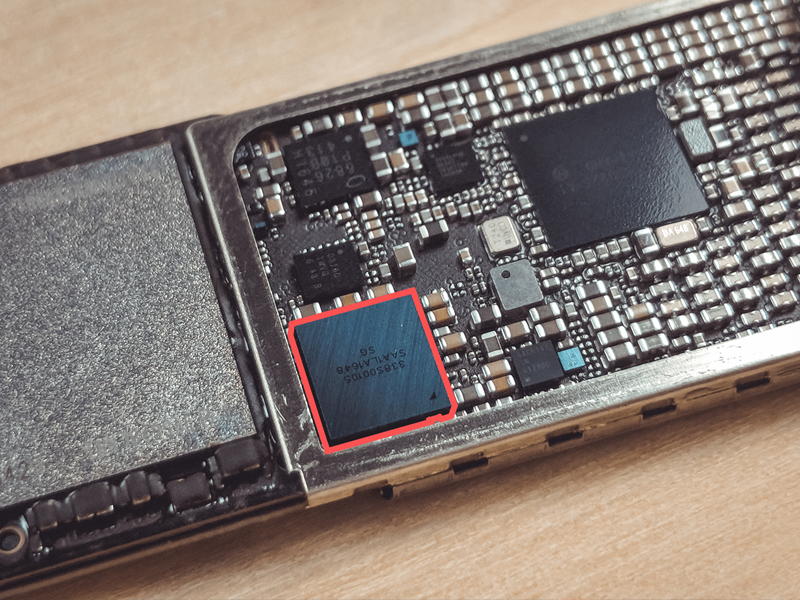
- Под микроскопом аккуратно демонтировал микросхему аудиокодека с помощью фена.
- Обнаружил и восстановил оборванные контактные дорожки на самой плате под чипом.
- Заново по трафарету нанес пасту на контакты микросхемы и припаял ее на законное место.
- Собрал устройство, установив новую влагозащитную проклейку.
Аппаратные проблемы и их диагностика
Вы перебрали все ползунки, но ваш iPhone упрямо играет в молчанку. Добро пожаловать на территорию неисправностей «железа».
Бытовая грязь. Нижний динамик прикрыт металлической сеточкой. Со временем она плотно забивается пылью и ворсом. Получается глухая пробка, через которую не пробьется ни один децибел. Осмотрите торец корпуса. Видите загрязнение? Аккуратно почистите сетку сухой мягкой зубной щеткой. Главное — никаких иголок! Одно движение, и вы проткнете мембрану.
Скрытая влага. Влагозащита деградирует от перепадов температур. Влага могла добраться до контактов после разговора под дождем. Окисление шлейфов — процесс медленный, звук может пропадать неделями, тихо умирая.
Механические повреждения. Уронили девайс на кафель? От сильной вибрации корпуса мог отойти коннектор на материнской плате. Внешне телефон цел, а внутри нет контакта.
Радикальные меры: сброс настроек и восстановление
Остался последний мощный программный рубеж — глобальный сброс системы. Сразу успокоим: гигабайты фоток и переписок мы не удаляем.
Зайдите в основные настройки, прокрутите вниз до пункта «Перенос или сброс». Выберите опцию сброса, а затем строго «Сбросить все настройки».
Эта процедура снесет пароли от Wi-Fi, отвяжет Bluetooth и вернет ползунки к заводскому виду. Контент останется на месте. Жесткая встряска отлично выбивает программный мусор, блокирующий аудио.
Если это не помогло — остается полное стирание. Сделайте резервную копию в iCloud или на компьютере. Сотрите устройство и настройте как новый аппарат. Если на чистой iOS звук не появился, и ваш смартфон всё еще категорически отказывается подавать голос, это стопроцентная неисправность железа.
Когда без нашего сервиса не обойтись?
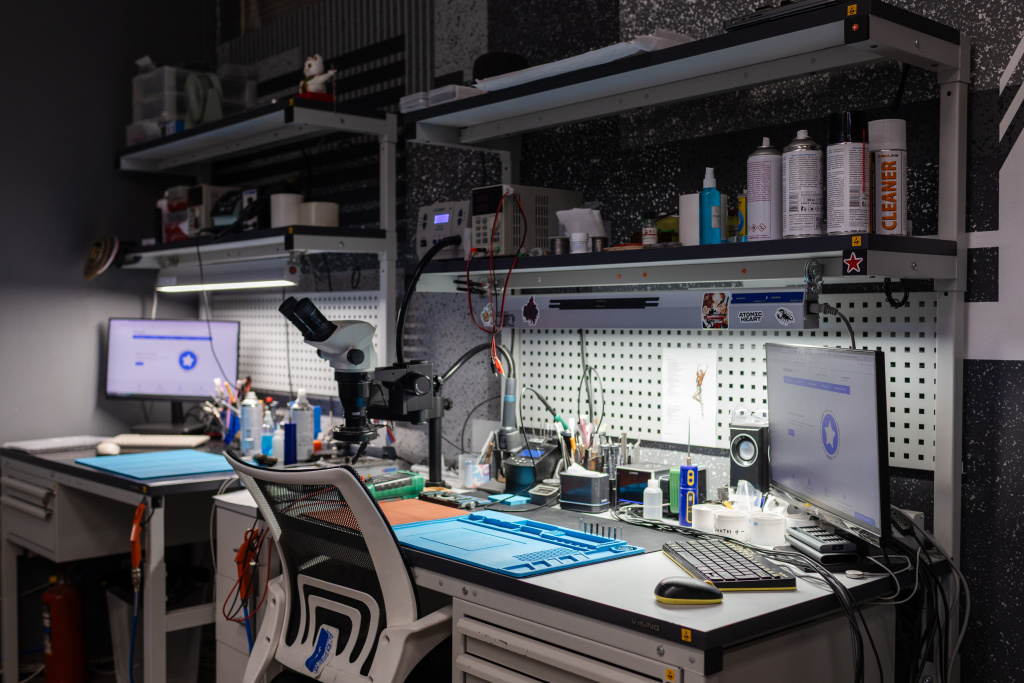
Пытаться самостоятельно менять шлейфы, насмотревшись ютуба — идея плохая. Делать это без микроскопа и опыта пайки опасно для устройства. Если все советы выполнены, а динамик молчит, пора делегировать задачу профессионалам.
В нашем сервисном центре диагностика занимает минимум времени. Инженер аккуратно вскроет корпус, проверит мембрану и детально рассмотрит плату. Но для начала мы исключим программные неисправности.
Как показывает реальная практика (да и любой профильный форум мастеров это подтвердит), чаще всего виноваты две вещи: либо окончательно умер сам нижний динамик, либо проблема в микросхеме аудиокодека на материнской плате. Последнее особенно часто случается из-за микровибраций после падений.
Да, основная ставка здесь именно на микроремонт. Звучит сложно и пугающе, но для наших мастеров это абсолютно рядовая задача. Мы спокойно восстанавливаем оборванные дорожки под микроскопом, перекатываем аудиокодек или меняем динамик на новый оригинальный. И это правда — после аккуратной пайки ваш iPhone снова обретает голос и живет долго и счастливо.
Наш мастер рекомендует: Обратиться лучше сразу, так как замыкания на плате могут иметь долгосрочные последствия, если плату не "лечить".
Не стоит изо дня в день терпеть неудобства и бояться пропустить важное уведомление. Приносите свой девайс к нам. Ребята найдут причину, согласуют прозрачный ремонт и сделают всё, чтобы громкий и чистый звук снова радовал вас каждый день, а любимый аппарат надежно прослужил еще долгие годы.
Если звук пропал — мы его найдем.

Комментарии 0
Пока нет комментариев. Будьте первым!