
service.savensale.ru
Ремонт Apple-техники
в Москве
г. Москва, м. Электрозаводская, Большая Семёновская улица, 17А, ТЦ «Март», 1 этаж
+7 495 101 28 46
Заказать звонок
Ремонт iPhone
Ремонт iPhone Air
Ремонт iPhone 17 Pro Max
Ремонт iPhone 17 Pro
Ремонт iPhone 17
iPhone 16e
iPhone 16 Pro Max
iPhone 16 Pro
iPhone 16 Plus
iPhone 16
iPhone 15 Pro Max
iPhone 15 Pro
iPhone 15 Plus
iPhone 15
iPhone 14 Pro Max
iPhone 14 Pro
iPhone 14 Plus
iPhone 14
iPhone 13 Pro Max
iPhone 13 Pro
iPhone 13 mini
iPhone 13
iPhone 12 Pro Max
iPhone 12 Pro
iPhone 12 mini
iPhone 12
iPhone 11 Pro Max
iPhone 11 Pro
iPhone 11
iPhone SE (3gen) 2022
Ремонт iPad
iPad Air
iPad Pro
iPad
iPad Mini
Ремонт MacBook
MacBook Air
MacBook Pro
Ремонт iMac
iMac 24" M Series
iMac 27"
iMac 21.5"
Mac mini
Ремонт Apple Watch
Apple Watch Series 1
Apple Watch Series 2
Apple Watch Series 3
Apple Watch Series 4
Apple Watch Series 5
Apple Watch Series 6
Apple Watch Series 7
Apple Watch Series 8
Apple Watch Series 9
Apple Watch Series 10
Apple Watch SE
Apple Watch SE 2
Apple Watch Ultra
Apple Watch Ultra 2
Ремонт PlayStation
Ремонт PlayStation 5
Ремонт джойстика PS5
+  ЕЩЕ
    service.savensale.ru
    Ремонт Apple-техники в Москве
    • +7 495 101-28-46
    • Заказать звонок
    Контактная информация
    г. Москва, ​м. Электрозаводская, Большая Семёновская улица, 17А, ТЦ «Март», 1 этаж
    service@savensale.ru
    • Вконтакте
    • Telegram
    • WhatsApp
    • MAX
    г. Москва, ​Большая Семёновская улица, 17А
    ТЦ «Март», 1 этаж
    +7 495 101 28 46
    Каждый день с 10:00 до 20:00

    Macbook не заряжается

    Главная
    —
    Журнал
    —
    Новости
    —Macbook не заряжается
    14 апреля 2026
    44 просмотра 6 мин.
    Кирилл Варнавский Кирилл Варнавский

    10 лет я работал в нашем сервисе. Знаю девайсы Apple изнутри, а не по презентациям. Теперь пишу об этом статьи, объединяя личный опыт и нейросети.

    Подскажем, почему так случилось и что делать.

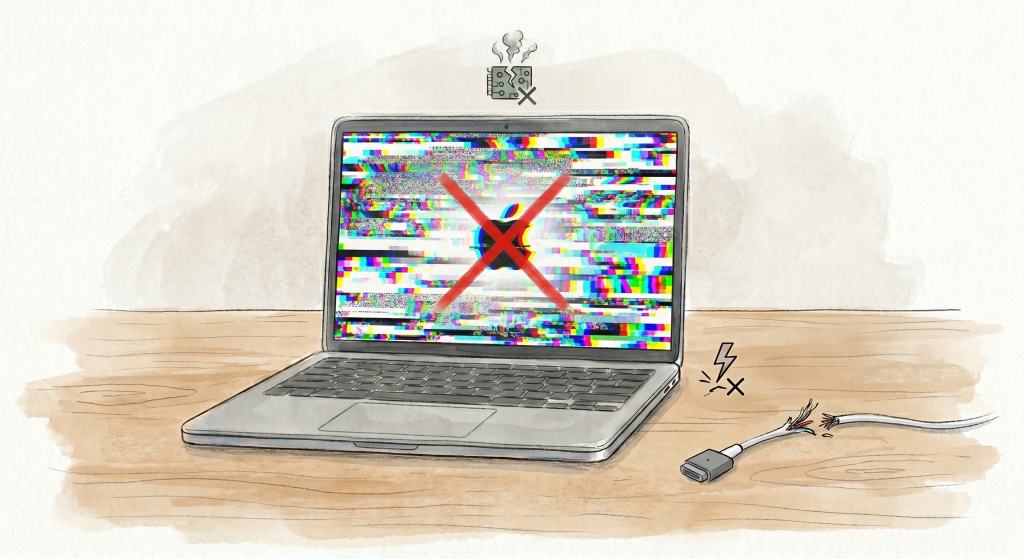
    почему не включается макбук? что делать.png


    Экзистенциальный кризис: дедлайн горит, а яблоко нет

    Черный экран. Абсолютная, звенящая тишина кулеров. В отражении глянцевого дисплея ты видишь свое уставшее лицо, освещенное лишь холодным неоном кофейни. Завтра критически важный релиз, а твой алюминиевый напарник решил уйти в глубокую цифровую нирвану.

    Это не просто баг, это экзистенциальный кризис современного цифрового кочевника. Гладишь стеклянный трекпад, но магии Эпл нет. Железо мертво. Добро пожаловать в клуб. Сегодня обойдемся без унылых мануалов службы поддержки. Разбираемся, как вернуть искру в твой ноутбук.

    Содержание:
    1. Проверка розетки и внешнего питания
    2. Чистка разъемов и осмотр кабеля
    3. Программный сброс контроллеров
    4. Сервисная диагностика и ремонт
    5. Пошаговый чек-лист перед обращением в сервис

    Иллюзия электричества и розетка Шредингера

    Начнем с унизительного этапа, бьющего по эго айтишника. Но тот искрящий китайский сетевой фильтр из перехода давно просится на свалку. Внутри него уже нет нормальных контактов.

    Внимание Прежде чем гуглить сумасшедшие цены на материнские платы, попробуй подключить свой блок в проверенную розетку прямо в стене. Без хитрых удлинителей, погрызенных корги. Убедись, что питание физически доходит до твоего кирпича. В старых зданиях или загородных домах напряжение иногда проседает, и электроника уходит в защиту. Можно попробовать отключить ноут от зарядки, подождать минут 10 и снова подключить.

    Археология портов: биоценоз и плотные валенки

    За месяцы по пыльным рюкзакам на дне скапливается уникальный мусор: крошки от круассанов, кошачья шерсть, мелкодисперсная пыль. Ты с усилием вставляешь штекер и прессуешь весь этот мусор в монолитный валенок. В итоге нежные контакты просто не достают друг до друга.

    Важно Берем деревянную зубочистку или недорогую зубную щетку. Никаких скрепок! Полезешь в порт металлом — замкнешь силовые контакты. Раздастся красивая искра, тихий предсмертный щелчок, и твой MacBook улетит в кремниевую Вальгаллу.

    Аккуратно вычищаем спрессованный войлок. Часто после этой элементарной процедуры зарядка начинается мгновенно.

    Экология против здравого смысла

    Провода. Корпорация тотально заботится об экологии. Чтобы кабель быстро разлагался, оплетку делают из дружелюбных к природе эластомеров. Проблема кроется в том, что разлагаться он начинает прямо на столе. Белоснежный силикон желтеет, покрывается морщинами и трескается, обнажая металлическую сетку. Если шнур стал похож на жертву росомахи, не требуй технологических чудес. Перебитые внутренние жилы не могут нормально заряжать сложную технику.

    Совет Попробуй взять заведомо рабочий провод у коллеги. Если у тебя Type-C, просто переверни штекер. Целый качественный провод — это абсолютная база.

    Тайная жизнь тяжелых белых квадратов

    Посмотрим на тяжелый квадрат в стене. Твой адаптер — вовсе не тупой трансформатор, а автономный микрокомпьютер. Вставляешь штекер — происходит сложнейший диалог на микросекундных скоростях. Блок вежливо спрашивает: "Сколько вольт нужно?". Контроллер рапортует: "Двадцать вольт, открывай шлюзы!". Это интеллектуальный протокол Power DeliveryПротокол быстрой зарядки через USB-C.

    Если блок питания вышел из чата после жесткого падения на кафель, никакого диалога не будет. И еще мем из сервисных будней: попытка подключить шестнадцатидюймового монстра к крошечному 13W блочку от легкого ультрабука. Это как заправлять самосвал из медицинской пипетки. Мощность обязана строго соответствовать аппетитам железа.

    Призраки в кремнии: магия контроллеров

    Периферия исправна, но заветного индикатора нет. В недрах старых плат на Intel живет контроллер SMC. Он полновластно рулит кулерами и распределяет питание. Иногда чип ловит паническую атаку, запутывается в алгоритмах и уходит в глухую оборону.

    1. На машинах с чипом T2

      Нужно выключить устройство, зажать Shift, Option, Control слева на семь секунд, затем добавить кнопку включения еще на семь.

    2. На современном Apple Silicon

      Достаточно выключить устройство, закрыть крышку на тридцать секунд и включить заново.

    Это не баг, а фича В верхнем правом статус баре висят 80 процентов и иконка вилки? Зарядка искусственно остановлена системой. Умная MacOS анализирует все, она специально тормозит процесс, чтобы химия ячеек батареи не деградировала. Кликни по иконке батареи, чтобы принудительно зарядить аккумулятор под завязку.

    Ближе к тысяче полных циклов емкость падает. Начинается хоррор под названием "Spicy Pillow". Выделяющийся газ раздувает батарею, она с силой давит на стеклянный трекпад, жестко выгибает алюминий. Если макбук стал покачиваться на ровном столе — немедленно отключай питание и неси к нам.

    Водная стихия и короткое замыкание

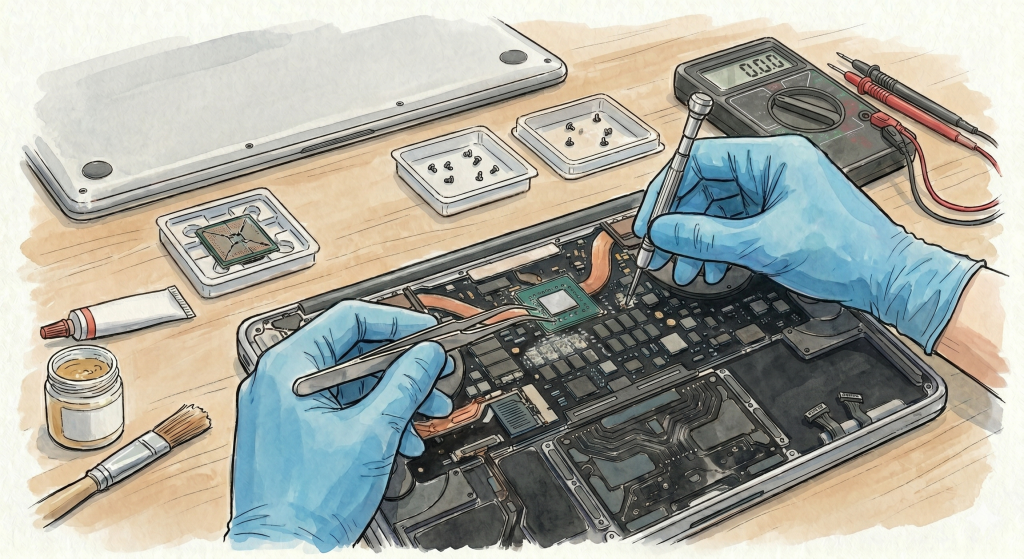
    Помимо уязвимых контроллеров портов, на плате трудится чип-чарджер. Если он ловит короткое замыкание от капли сладкого крафтового смузи или конденсата — система аппаратно обесточивается ради защиты. Зеленые окислы молча сжирают медные дорожки, силовые конденсаторы пробивает. Физическая зарядка становится невозможна. Твой лэптоп превращается в стильную разделочную доску из аэрокосмического алюминия.
    почему не заряжается макбук?.png

    🛠
    Наш техно-дзен Зачем менять дорогую плату, если можно ювелирно перепаять контроллер? Мы загоняем аппарат под микроскоп и методично ищем пробитый конденсатор размером с песчинку. BGA-пайка — наш конек, а вернуть питание на плату — дело чести.

    Эпилог: возвращение искры

    Если твой MacBook окирпичился, выдохни и пройдись по чек-листу:

    1. Проверь розетку

      Убедись, что питание физически доходит до твоего кирпича.

    2. Вычисти порт

      Аккуратно выгреби спрессованный войлок деревянной зубочисткой или щеткой.

    3. Осмотри кабель

      Проверь на наличие морщин и трещин, попробуй перевернуть штекер Type-C.

    4. Сбрось контроллер

      Выполни перезагрузку системы питания по инструкции выше.

    5. Попробуй подключить внешний монитор

      Иногда бывает такое, что пропало именно изображение, а сам комп еще живой. Нужно закрыть крышку макбука, подключить монитор проводом, включить монитор, затем открыть крышку компьютера, а затем закрыть ее. Если увидел картинку с Мака, то дело в дисплейном модуле.

    Если это системный глюк — ты герой. Если нет изображения или зарядка не идет, проблема ушла в микроэлектронику. Запакуй свой Mac и отдай нашему курьеру. Ребята в сервисе найдут пробитую линию, согласуют ремонт, а затем восстановят все. Штатный адаптер загорится ярким диодом, а MacBook издаст спасительный звук запуска системы.

    Всем мир, спасибо за внимание!


    Понравилось?
    Да:
    Нет:
    • Комментарии
    Загрузка комментариев...
    Назад к списку
    SAVE AND SALE
    +7 495 101-28-46
    service@savensale.ru
    г. Москва, проспект Будённого, д.53 ст.2, павильон Д–19
    О компании
    Контакты
    Вакансии
    Отзывы
    Журнал
    Доставка
    Гарантия
    +7 495 101 28 46
    Заказать звонок
    service@savensale.ru
    г. Москва, ​м. Электрозаводская, Большая Семёновская улица, 17А, ТЦ «Март», 1 этаж
    Представленные на сайте товарные знаки используются с правомерной информационной и описательной целью. iPhone, iPad, MacBook, iMac, AirPods - правообладатель Apple Inc. (Эпл Инк.) Товарные знаки используется с целью описания товара, в отношении которых производятся услуги по ремонту сервисным центром «save and sale». Услуги оказываются в неавторизованном сервисном центре «save and sale», не связанным с компаниями правообладателями товарных знаков и/или с ее официальными представителями в отношении товаров, которые уже были введены в гражданский оборот в смысле статьи 1487 ГК РФ.
    • Вконтакте
    • Telegram
    • WhatsApp
    2026 © SAVE AND SALE
    Карта сайта
    Каталог
    По всему сайту
    По каталогу