

Покупка нового гаджета — это всегда праздник. Ты распаковываешь коробку, снимаешь пленки (этот звук!), вдыхаешь запах завода... А потом наступает стадия принятия неизбежного: нужно перетащить всю свою цифровую жизнь со старого аппарата на новый.
Раньше этот процесс напоминал шаманские танцы. Нужно было подключать устройство к ПК, запускать неповоротливый iTunes, молиться, чтобы кабель не отошел, и ждать часами. Сегодня Apple сделала всё, чтобы перенос данных стал таким же приятным, как и покупка самого смартфона.
Мы расскажем про самый элегантный, быстрый и надежный способ — «Быстрое начало». Это когда один телефон передает эстафету другому буквально по воздуху.
Подготовка: что нужно сделать до начала
Прежде чем начать процедуру, нужно убедиться, что ты не запорешь процесс на полпути. Правила простые, как инструкция к молотку, но игнорировать их нельзя.
- Зарядка — это жизнь. Это критически важно. Оба телефона (и старое устройство, и новое) должны быть подключены к источникам питания. Копирование файлов — процесс энергозатратный, процессор тут врубается на полную, экраны горят. Если один из аппаратов вырубится посередине, ты рискуешь получить кирпич или битые файлы. Или просто придется начинать все сначала. Поэтому втыкаем кабели и только потом начинаем.
- Проверь Bluetooth и Wi-Fi. На старом смартфоне они должны быть включены.
- Обнови iOS. Желательно, чтобы на старом гаджете стояла актуальная версия системы. Это минимизирует глюки.
- Пароли. Вспомни свой пароль от Apple ID. Он точно понадобится, чтобы войти в учетную запись на новом девайсе.
Пошаговая инструкция: функция «Быстрое начало»
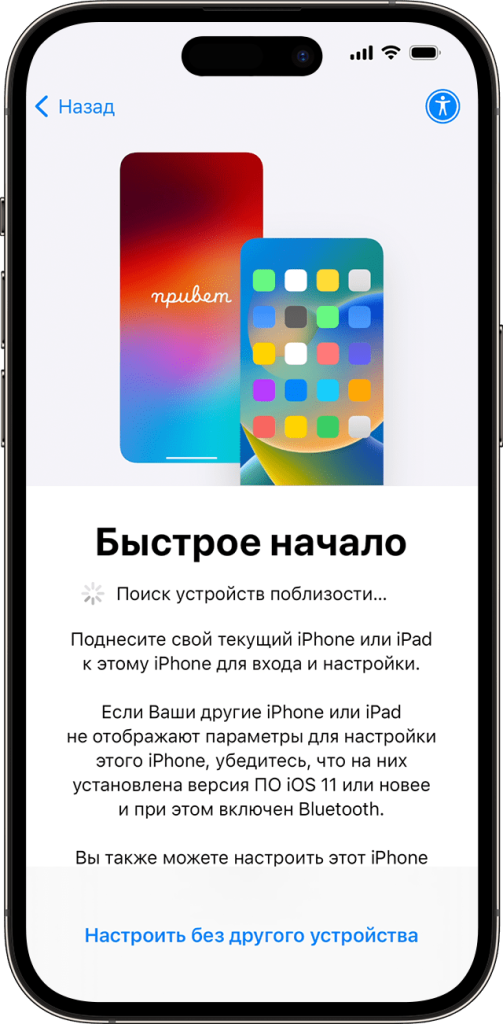
Итак, телефоны на зарядке, кофе в кружке, цветы в вазе. Поехали. Этот способ позволяет перенести абсолютно всё: контакты, фото, переписки в мессенджерах, настройки и даже расположение иконок на рабочем столе.
Шаг 1. Знакомство устройств Включи новый iPhone и положи его рядом со старым. Поближе. На экране старого телефона всплывет сообщение: «Настройка нового iPhone». Система предложит использовать твой Apple ID. Убедись, что это та самая учетная запись, которая тебе нужна, и жми «Продолжить».
Важно: Если кнопка не появляется, проверь, включен ли Bluetooth на старом аппарате.
Шаг 2. Магия анимации На новом устройстве появится красивая анимация (похожая на крутящуюся туманность или синий шар). На старом телефоне откроется камера с круглым видоискателем. Твоя задача — поймать эту анимацию в видоискатель. Это работает круче, чем любой QR-код. Как только телефоны «увидят» друг друга, появится сообщение «Завершение на новом iPhone».
Шаг 3. Ввод пароля Новый аппарат попросит ввести код-пароль от старого устройства. Вводи тот самый код, которым ты разблокируешь экран своего текущего телефона.
Шаг 4. Биометрия Система предложит настроить Face ID или Touch ID. Можно сделать это сразу, можно позже, но лучше не откладывать.
Шаг 5. Непосредственно перенос Появится экран «Перенос данных». Тут тебе предложат перенести всё напрямую с iPhone. Это именно то, что нам нужно. Жми «Продолжить». Система покажет примерное время, которое займет копирование.
Время зависит от того, сколько гигабайт фоток с котиками и видео из отпуска ты накопил. Также влияет качество соединения. Тут используется прямая сеть wi - fi между устройствами, либо Bluetooth, поэтому скорость обычно максимально высокая.
Что происходит в процессе?
Пока бежит полоска прогресса, телефоны лучше не трогать. Пусть лежат рядышком. В это время новый гаджет клонирует настройки, и переносит внутренные данные приложений, истории переписки, и прочее.
Если у тебя есть Apple Watch, система вежливо предложит подтянуть и их настройки и привязать часы к новому телефону. Соглашайся, это сэкономит кучу времени.
Альтернативные методы (для тех, кто любит посложнее)
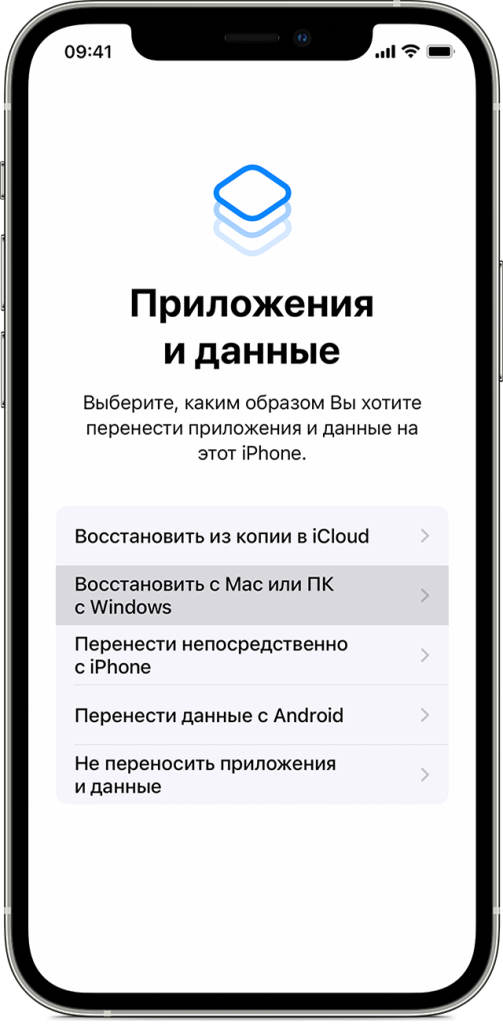
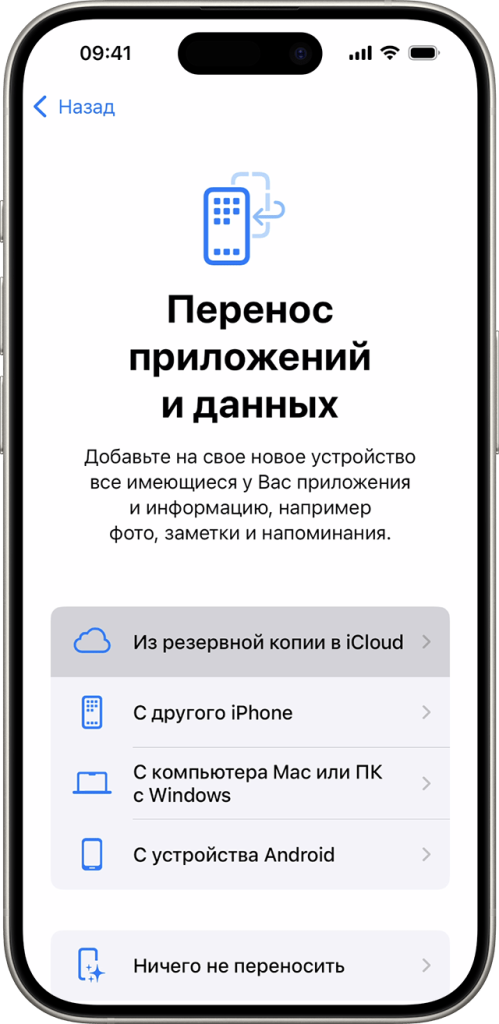
Хотя способ «по воздуху» — топ, иногда нужны обходные пути. Например, если старый телефон разбит (но работает) или камеры не видят друг друга.
- Через iCloud. Тут схема другая. Сначала на старом телефоне нужно создать резервную копию. Заходишь в Настройки -> Твое Имя -> iCloud -> Резервная копия -> Создать сейчас. Важно: должна быть подключена быстрая сеть wi - fi. Когда копия улетит в облако, включаешь новый смартфон, проходишь первоначальную настройку до этапа «Приложения и данные» и выбираешь «Восстановить из копии iCloud». Плюс метода: старое устройство можно сразу продать или отдать, новый телефон всё вытянет из интернета. Минус: если резервная копия весит 200 ГБ, ждать загрузки придется долго.
- Через компьютер (Finder или iTunes). Старая школа. Подключаешь старый телефон кабелем к ПК.
- Если у тебя Mac с новой macOS, открываешь Finder.
- Если Windows или старый Mac, запускаешь iTunes. Нужно выбрать устройство и нажать «Создать резервную копию сейчас». Важно зашифровать копию (поставить галочку), чтобы сохранились пароли и данные «Здоровья». Затем подключаешь новый iPhone и выбираешь «Восстановить из копии». Этот метод самый быстрый по скорости передачи (кабель все-таки), но требует наличия компьютера под рукой.
Нюансы, о которых молчат
- Приложения банков. Большинство перенесутся, но в целях безопасности они могут «сбросить» авторизацию. Придется заново войти в личные кабинеты. Те, которых нет в AppStore (санкционные), обычно переносятся через «Быстрое начало» без проблем, так как копируется сам файл приложения с устройства на устройство. Но санкционки, которых нет в Российском AppStore, типа Сбера и Тинька, нужно качать особым способом. Главное не удаляйте неактивные серые иконки, которые появятся на экране после переноса.
- SIM-карта. Если у тебя физическая симка, переставь её в любой момент. Если eSIM — система предложит перенести номер в процессе настройки.
Если что-то пошло не так
Бывает, что процесс зависает. Или функция не активируется. Или старый смартфон настолько древний (например, iPhone 5s), что не поддерживает новые протоколы.
Частая ошибка — не хватает места. Если на новом устройстве памяти меньше, чем было занято на старом, скопировать всё не выйдет. Придется чистить галерею. Кстати лучше удалять видео, они занимают больше всего места.
Кейс из практики: Новый iPhone отказывается разворачивать резервную копию
- Активировал и настроил новый iPhone как абсолютно чистое устройство без привязки к копиям.
- Согласовал с клиентом список критически важной информации для спасения.
- С помощью специального софта аккуратно извлек из старого аппарата контакты и заметки.
- Отдельно выгрузил массив фотографий и видеороликов, строго сохранив исходную хронологию кадров.
- Вручную перенес историю чатов в мессенджерах.
Заключение
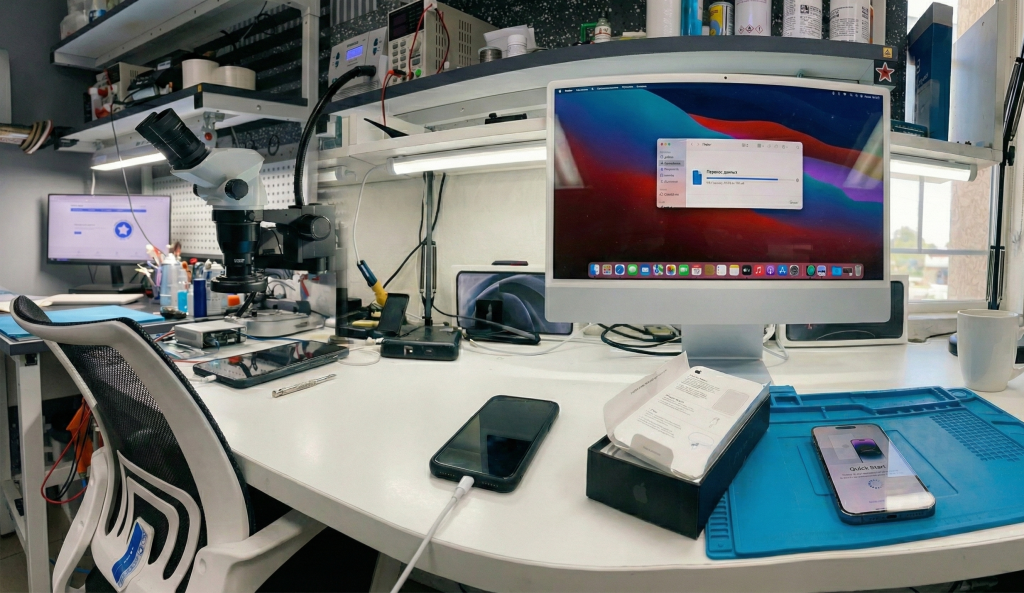
Как видишь, перенести жизнь на новый iPhone в 2025 году — это дело техники, а не магии. Apple допилила процесс до идеала: положил рядом, подождал, готово. Главное — не забыть про зарядку.
Но мы понимаем, что техника иногда ведет себя непредсказуемо, а страх нажать «не ту кнопку» и потерять важный файл или переписку за 5 лет может парализовать.
Если эта инструкция кажется тебе сложной, или у тебя просто нет времени следить за полосками загрузки, или что-то пошло не по плану — приходи к нам. Мы поможем перенести данные с гарантией сохранности, настроим всё под ключ и убедимся, что каждый контакт и каждая фотография на месте. Услуга платная, зато твои нервы останутся целыми, а новый iPhone будет радовать с первой минуты.
Комментарии 0
Пока нет комментариев. Будьте первым!